Bevor du anfängst, Erinnerungen zu löschen, aktiviere die Einstellungen, die den Speicherdruck reduzieren.
1) Foto-Speicher mit iCloud Photos optimieren
Wenn du iCloud Photos verwendest, behält „iPhone-Speicher optimieren" die Originale in iCloud und spart so Platz auf deinem Gerät.
2) Ungenutzte Apps auslagern
Dadurch wird die App entfernt, aber ihre Dokumente und Daten bleiben erhalten, sodass du sie später neu installieren kannst.
3) iPhone-Speicher nutzen, um zu sehen, was wirklich viel Platz belegt
Gehe zu „iPhone-Speicher" und prüfe, was Speicherplatz verbraucht (Fotos, Videos, Apps, Nachrichten). Das verhindert willkürliches Löschen.
Danach: Fotos mit einer täglichen Methode aufräumen
Einstellungen verschaffen dir Luft zum Atmen – Gewohnheiten halten die Ordnung aufrecht.
Probier es so:
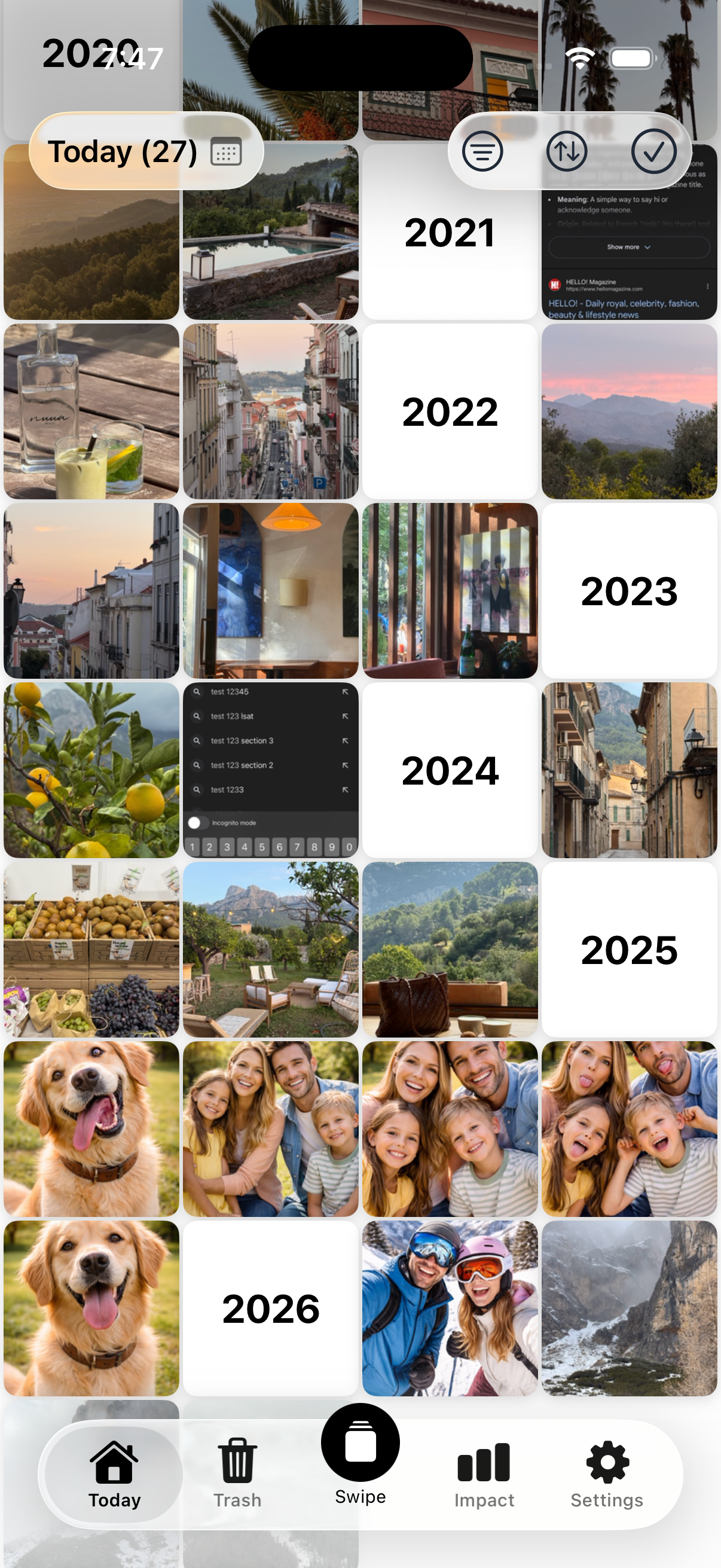
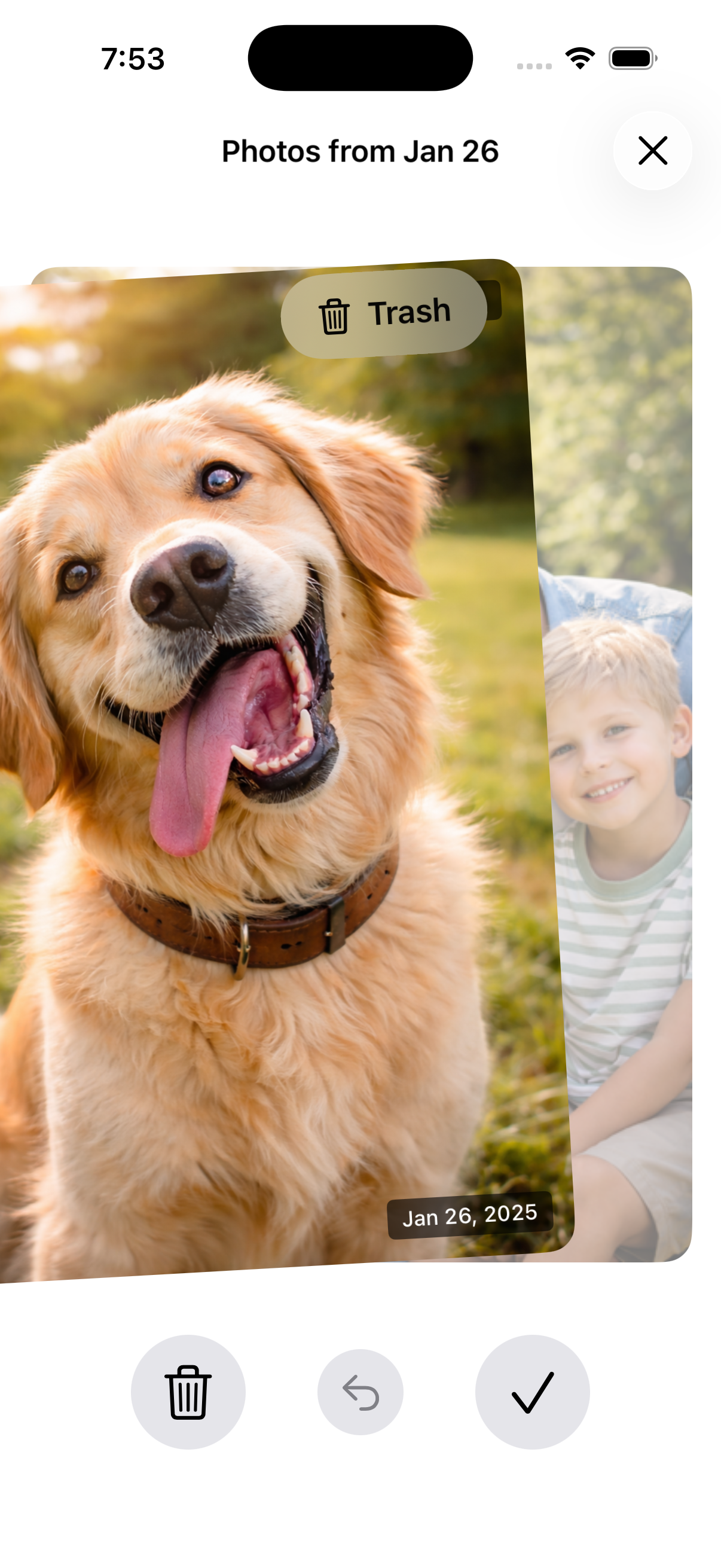
5 Minuten/Tag → ein Datum aus allen Jahren → offensichtlichen Ballast löschen.
Nostaly ist genau darauf ausgelegt.
So funktioniert es

Häufige Fragen
Löscht „Speicher optimieren" meine Fotos?
Nein – das ist eine Speicherverwaltungsfunktion. Deine Originale bleiben in iCloud, wenn die Funktion aktiviert ist (solange du iCloud-Speicher hast).
Ist das Auslagern von Apps sicher?
Ja – deine Daten bleiben erhalten, und du kannst die App später neu installieren.
Muss ich trotzdem noch Fotos löschen?
Meistens ja – vor allem Screenshots, Bildschirmaufnahmen und Duplikate. Einstellungen helfen, aber ohne eine Gewohnheit wächst der Ballast weiter.