Quando la memoria dell'iPhone è piena, il consiglio è di solito "cancella le foto". Non è di grande aiuto se il rullino è pieno di ricordi.
Ecco l'approccio pratico: separa i ricordi "da conservare per sempre" dal "disordine accidentale", poi elimina il disordine in piccole sessioni quotidiane.
Passo 1: Attiva le impostazioni di archiviazione che ti danno respiro
Fai queste cose per prima cosa, così non dovrai prendere decisioni affrettate:
- Attiva Foto di iCloud + Ottimizza spazio iPhone (conserva gli originali su iCloud e versioni più piccole sul dispositivo).
- Scarica le app inutilizzate (rimuove l'app ma conserva i tuoi dati, così puoi reinstallarla in seguito).
Queste sono opzioni integrate in iOS pensate per ridurre la pressione sulla memoria del dispositivo.
Passo 2: Smetti di cercare di "ripulire tutto il rullino"
Il motivo per cui la pulizia fallisce è psicologico: un rullino pieno sembra infinito.
Invece, usa un ambito definito che puoi completare ogni giorno.
Passo 3: Usa il metodo "un giorno alla volta" (veloce e senza stress)
Una regola semplice che funziona:
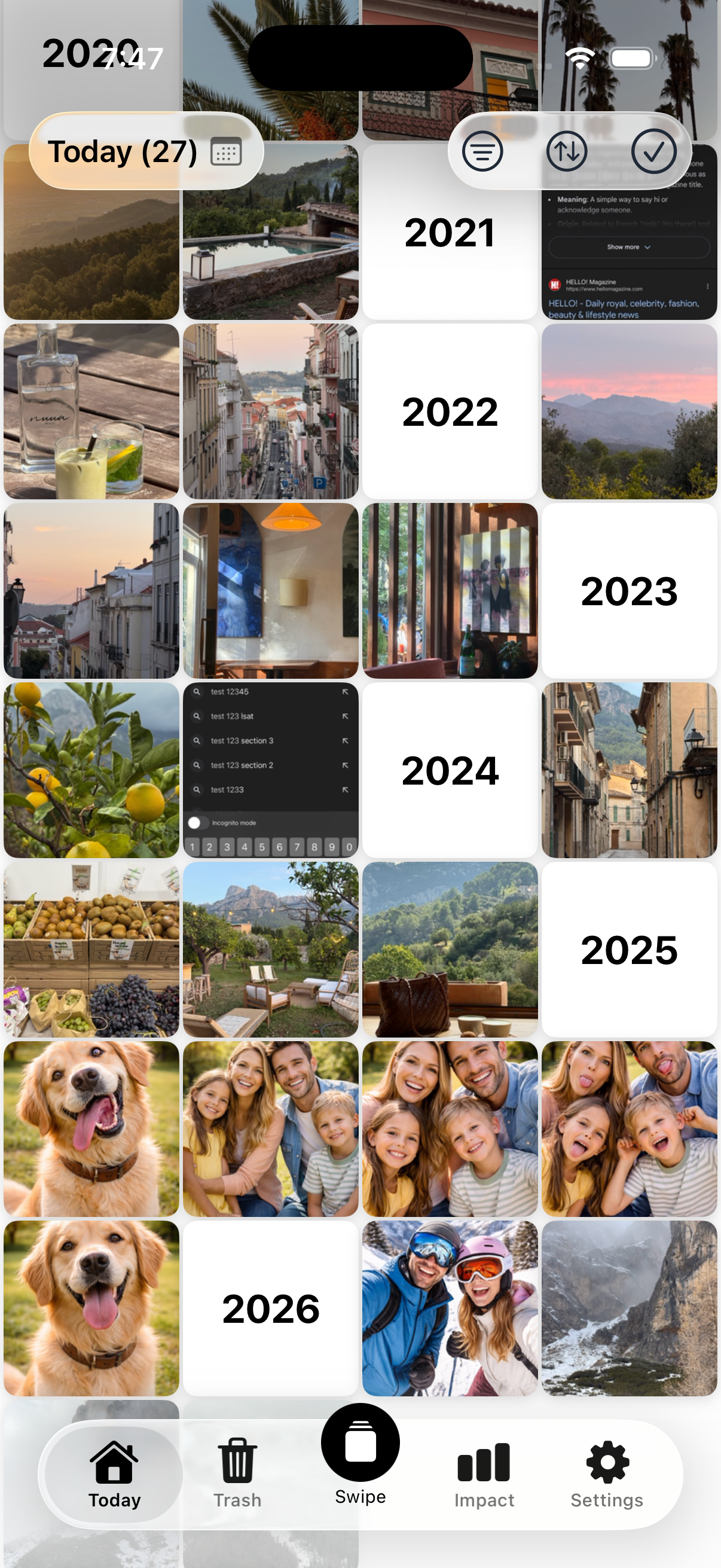
Pulisci un giorno alla volta attraverso tutti gli anni.
Esempio: la data di oggi (31 gen) — rivedi il 31 gennaio del 2025, 2024, 2023, ecc.
Perché funziona:
- È un piccolo gruppo di foto
- Lo completi
- Acquisisci slancio
- Provi comunque la gioia di riscoprire i ricordi
Cosa eliminare per primo (le vittorie facili)
Se vuoi liberare spazio velocemente, dai la priorità a:
- Foto mosse e quasi-duplicati
- Registrazioni dello schermo accidentali
- Vecchi screenshot che non ti servono più
- Sequenze rapide da cui non sceglierai mai
- Foto "temporanee" (menu, posti auto, ricevute) che hanno esaurito il loro scopo
Un modo più semplice per farlo ogni giorno
Se vuoi che diventi automatico, Nostaly ti mostra le foto della data di oggi attraverso tutti gli anni passati così puoi tenere o eliminare in pochi minuti, senza scorrere all'infinito.
Scopri come funziona


Domande frequenti
Posso liberare spazio su iPhone senza cancellare nulla?
Puoi ridurre la pressione usando Foto di iCloud con Ottimizza spazio iPhone e scaricando le app inutilizzate, ma alla fine dovrai comunque rimuovere il disordine da qualche parte (foto, video, allegati).
Cancellare le foto libera subito spazio?
Non sempre. Le foto cancellate finiscono prima in "Eliminati di recente". Di solito devi rimuoverle anche da lì per recuperare spazio.
Cosa occupa più spazio in Foto?
Di solito video, Live Photos, sequenze rapide e registrazioni dello schermo lunghe.
Qual è la categoria più veloce da "eliminare in sicurezza"?
Vecchi screenshot e registrazioni dello schermo accidentali: basso rischio emotivo, alto volume.