iPhone 저장 공간이 꽉 차면 보통 "사진을 삭제하세요"라는 조언을 듣게 됩니다. 하지만 카메라 롤이 소중한 추억으로 가득 차 있다면 그건 도움이 되지 않습니다.
실용적인 접근법은 이것입니다: "영원히 간직할" 추억과 "우연히 쌓인 잡동사니"를 분리하고, 잡동사니를 매일 조금씩 제거하는 것입니다.
1단계: 숨통을 틔워주는 저장 공간 설정 켜기
급하게 결정을 내리지 않아도 되도록 먼저 이 설정들을 해두세요:
- iCloud Photos + iPhone 저장 공간 최적화 활성화 (원본은 iCloud에, 더 작은 버전을 기기에 보관합니다).
- 사용하지 않는 앱 오프로드 (앱은 제거되지만 데이터는 유지되어 나중에 재설치할 수 있습니다).
이것들은 기기 내 저장 공간 압박을 줄이기 위한 iOS 기본 옵션입니다.
2단계: "카메라 롤 전체 정리"는 그만
정리가 실패하는 이유는 심리적인 것입니다: 가득 찬 카메라 롤은 끝이 없는 것처럼 느껴집니다.
대신, 매일 끝낼 수 있는 유한한 범위를 사용하세요.
3단계: "하루" 방법 사용하기 (빠르고 스트레스 없음)
효과적인 간단한 규칙:
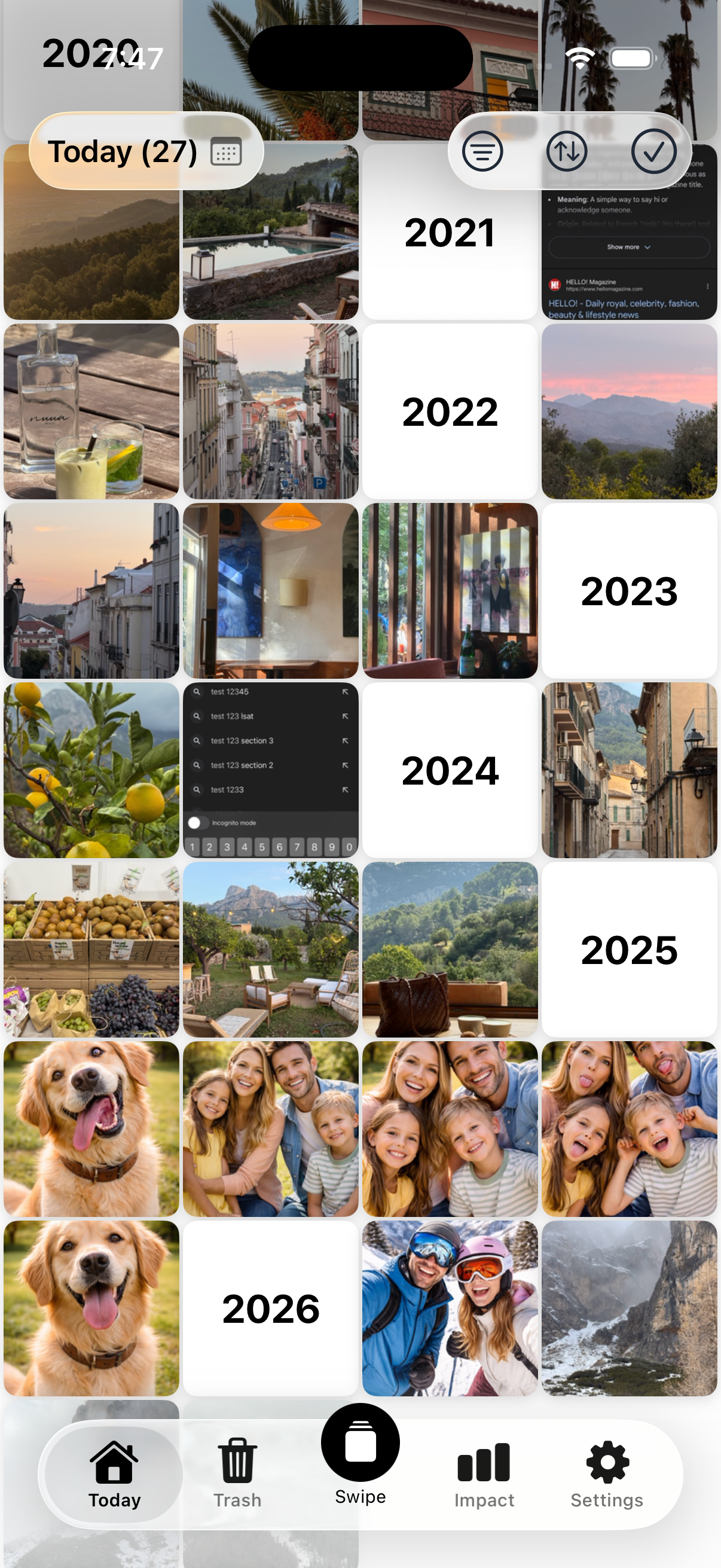
모든 연도에 걸쳐 하루씩 정리하세요.
예시: 오늘 날짜 (1월 31일) — 2025년, 2024년, 2023년 등의 1월 31일 사진을 검토합니다.
효과적인 이유:
- 양이 적습니다
- 끝낼 수 있습니다
- 동기를 쌓아갑니다
- 추억을 다시 발견하는 즐거움도 누릴 수 있습니다
먼저 삭제할 것들 (쉬운 성과)
빠르게 저장 공간을 확보하고 싶다면 이것들을 우선순위에 두세요:
- 흐릿한 사진과 거의 중복된 사진들
- 실수로 녹화된 화면 녹화
- 더 이상 필요 없는 오래된 스크린샷
- 절대 고르지 않을 연속 촬영 사진들
- 용도가 끝난 "임시" 사진 (메뉴판, 주차 위치, 영수증)
매일 더 쉽게 하는 방법
이것이 자동으로 느껴지길 원한다면, Nostaly는 과거 모든 연도의 오늘 날짜 사진을 보여주어 끝없이 스크롤하지 않고도 몇 분 안에 보관/삭제할 수 있게 해줍니다.
어떻게 작동하는지 확인해보세요


자주 묻는 질문
아무것도 삭제하지 않고 iPhone 저장 공간을 확보할 수 있나요?
iCloud Photos의 저장 공간 최적화 기능과 사용하지 않는 앱 오프로드를 통해 압박을 줄일 수 있지만, 결국에는 어딘가에서 불필요한 파일(사진, 동영상, 첨부 파일)을 삭제해야 합니다.
사진을 삭제하면 즉시 저장 공간이 확보되나요?
항상 그런 것은 아닙니다. 삭제된 사진은 먼저 "최근 삭제된 항목"으로 이동합니다. 저장 공간을 되찾으려면 일반적으로 거기서도 삭제해야 합니다.
사진 앱에서 저장 공간을 가장 많이 차지하는 것은 무엇인가요?
보통 동영상, Live Photos, 연속 촬영 사진, 긴 화면 녹화입니다.
가장 빠르게 "안전하게 삭제"할 수 있는 항목은 무엇인가요?
오래된 스크린샷과 실수로 녹화된 화면 녹화—감정적 부담이 낮고 양이 많습니다.