Voordat je begint met het verwijderen van herinneringen, zet de instellingen aan die de opslagdruk verminderen.
1) Optimaliseer foto-opslag met iCloud Photos
Als je iCloud Photos gebruikt, bewaart "Optimaliseer iPhone-opslag" de originelen in iCloud terwijl het ruimte op je apparaat bespaart.
2) Verwijder ongebruikte apps
Dit verwijdert de app maar bewaart de documenten en gegevens, zodat je de app later opnieuw kunt installeren.
3) Gebruik iPhone-opslag om te zien wat er echt veel ruimte inneemt
Ga naar iPhone-opslag en bekijk wat er ruimte verbruikt (foto's, video's, apps, berichten). Dit voorkomt willekeurig verwijderen.
Daarna: foto's opruimen met een dagelijkse methode
Instellingen geven je ademruimte — gewoonten houden alles netjes.
Probeer:
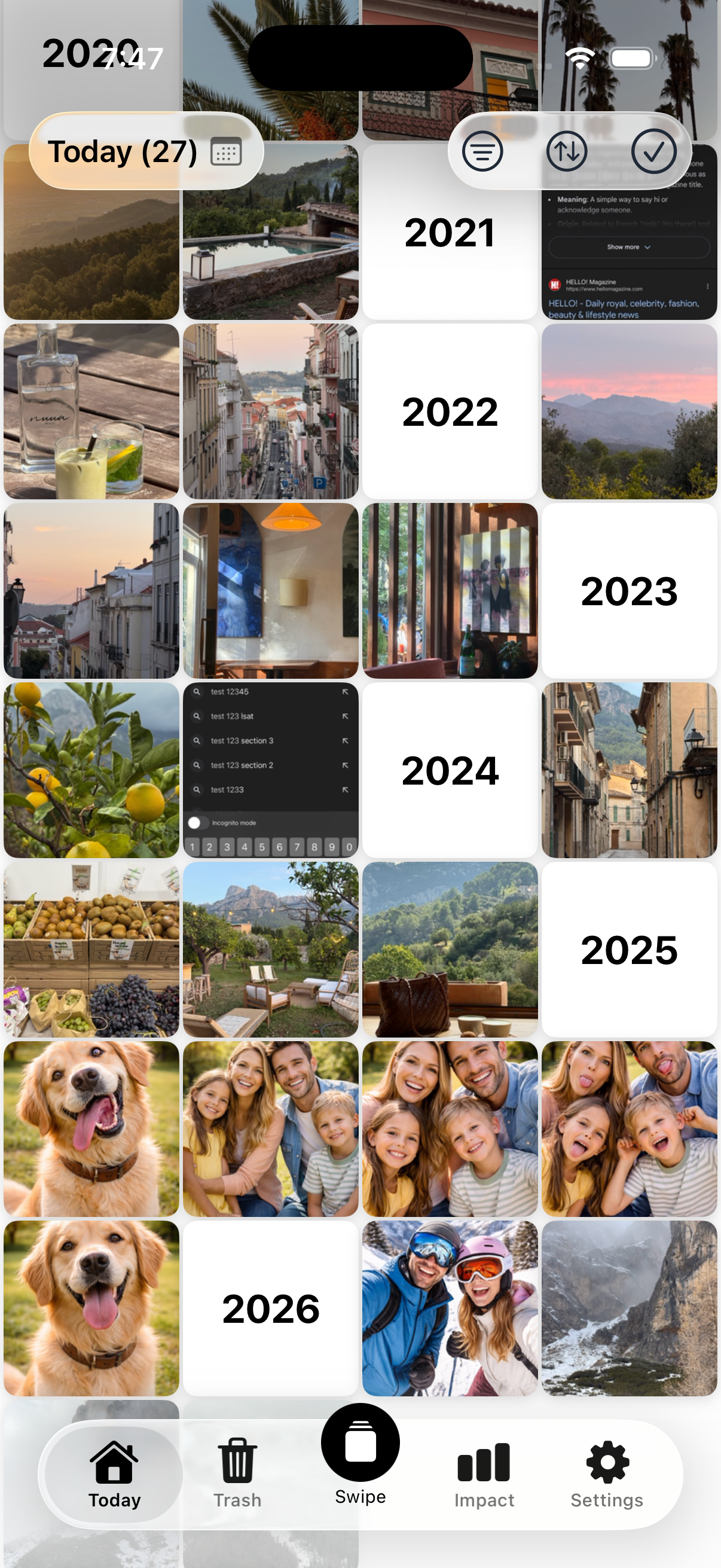
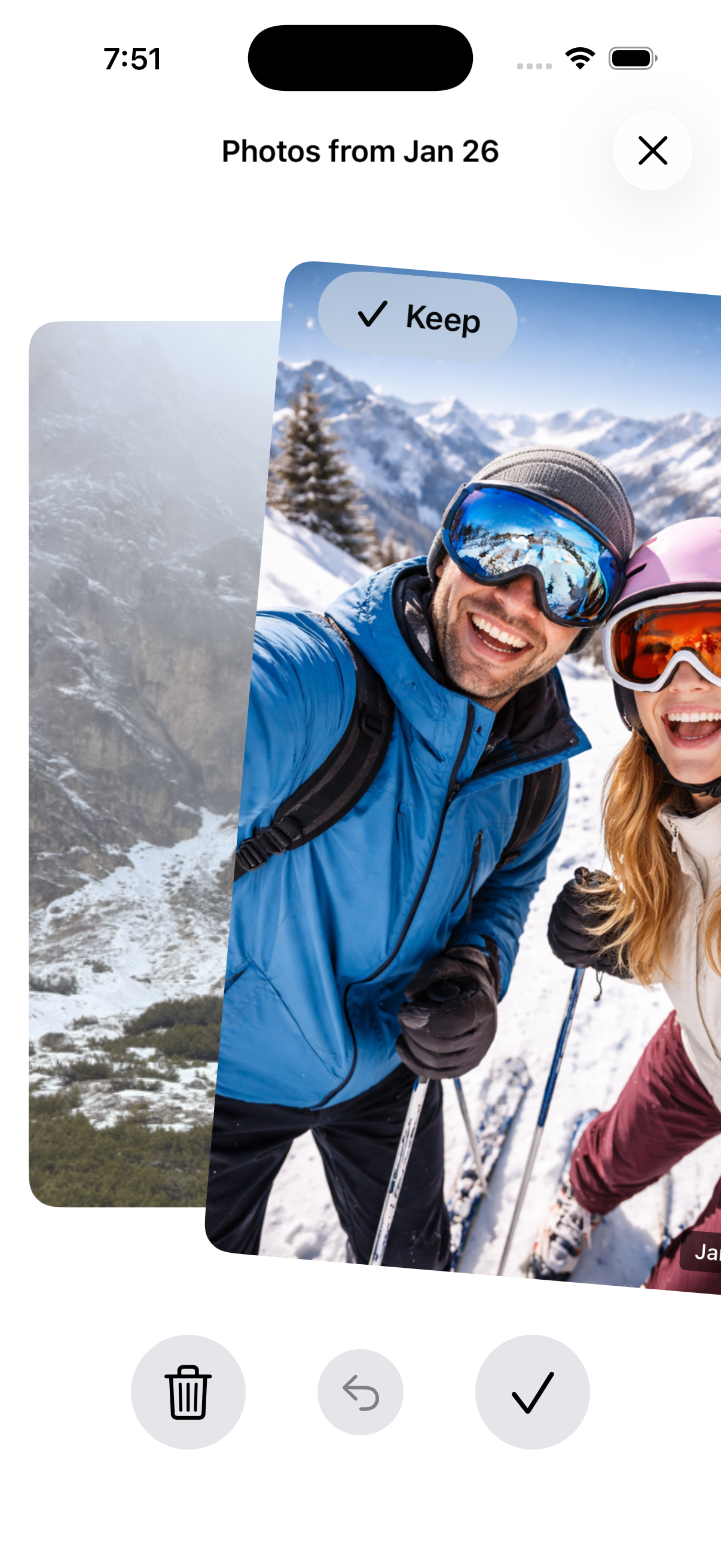
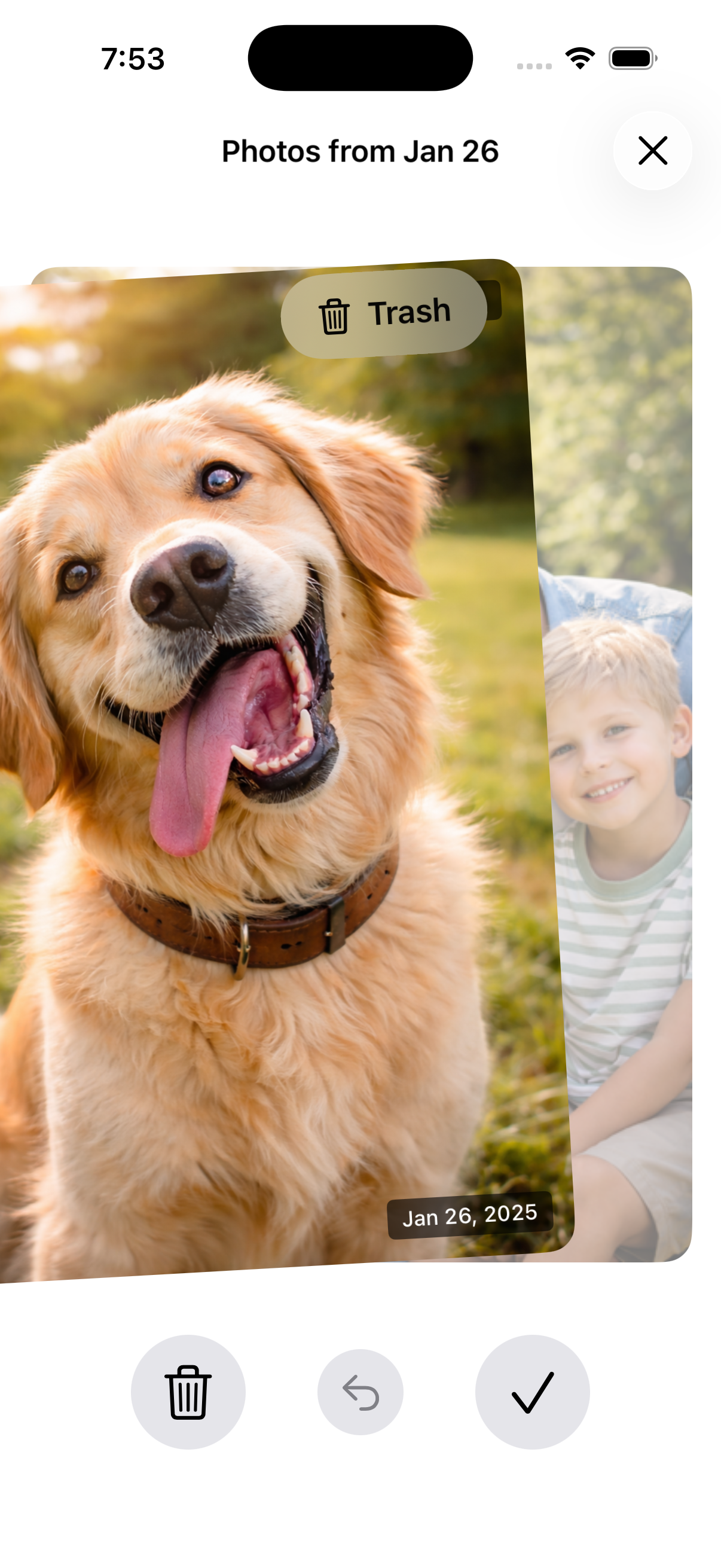
5 minuten per dag → één datum door alle jaren heen → verwijder duidelijke rommel.
Nostaly is hier speciaal voor gebouwd.
Zie hoe het werkt
Veelgestelde vragen
Verwijdert Optimaliseer opslag mijn foto's?
Nee — dit is een opslagbeheerfunctie. Je originelen blijven in iCloud wanneer dit is ingeschakeld (zolang je iCloud-opslag hebt).
Is het veilig om apps te verwijderen?
Ja — je gegevens blijven bewaard en je kunt de app later opnieuw installeren.
Moet ik nog steeds foto's verwijderen?
Meestal wel — vooral schermafbeeldingen, schermopnames en duplicaten. Instellingen helpen, maar rommel blijft groeien zonder een gewoonte.