Zanim zaczniesz usuwać wspomnienia, włącz ustawienia, które zmniejszą obciążenie pamięci.
1) Optymalizuj pamięć zdjęć dzięki Zdjęciom iCloud
Jeśli korzystasz ze Zdjęć iCloud, opcja „Optymalizuj pamięć iPhone'a" przechowuje oryginały w iCloud, oszczędzając miejsce na urządzeniu.
2) Odciąż nieużywane aplikacje
Ta opcja usuwa aplikację, ale zachowuje jej dokumenty i dane, dzięki czemu możesz ją później zainstalować ponownie.
3) Sprawdź w Pamięci iPhone, co naprawdę zajmuje dużo miejsca
Przejdź do Pamięci iPhone i sprawdź, co zajmuje miejsce (zdjęcia, filmy, aplikacje, wiadomości). Dzięki temu unikniesz przypadkowego usuwania.
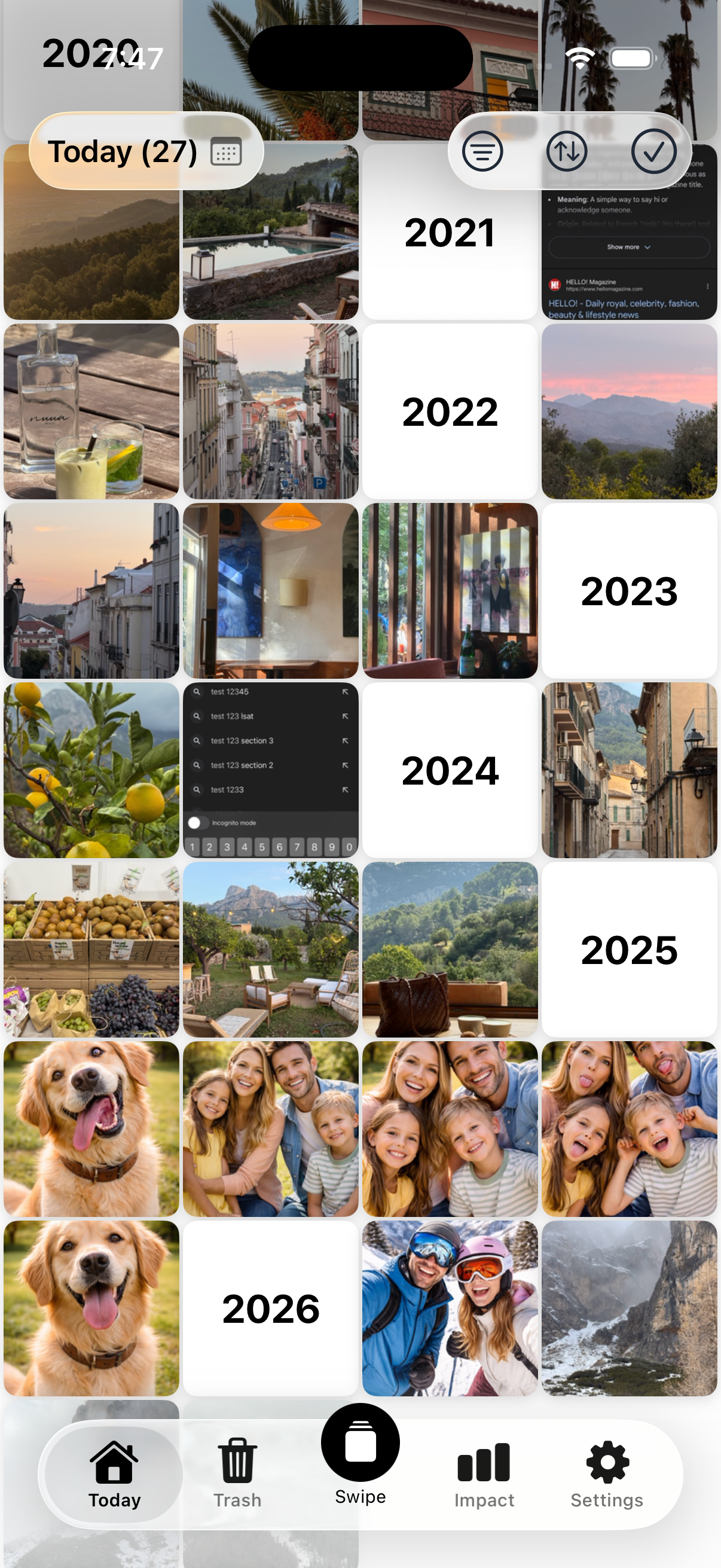
Następnie: porządkuj zdjęcia codziennym nawykiem
Ustawienia dają Ci chwilę oddechu — nawyki utrzymują porządek na dłuższą metę.
Spróbuj:
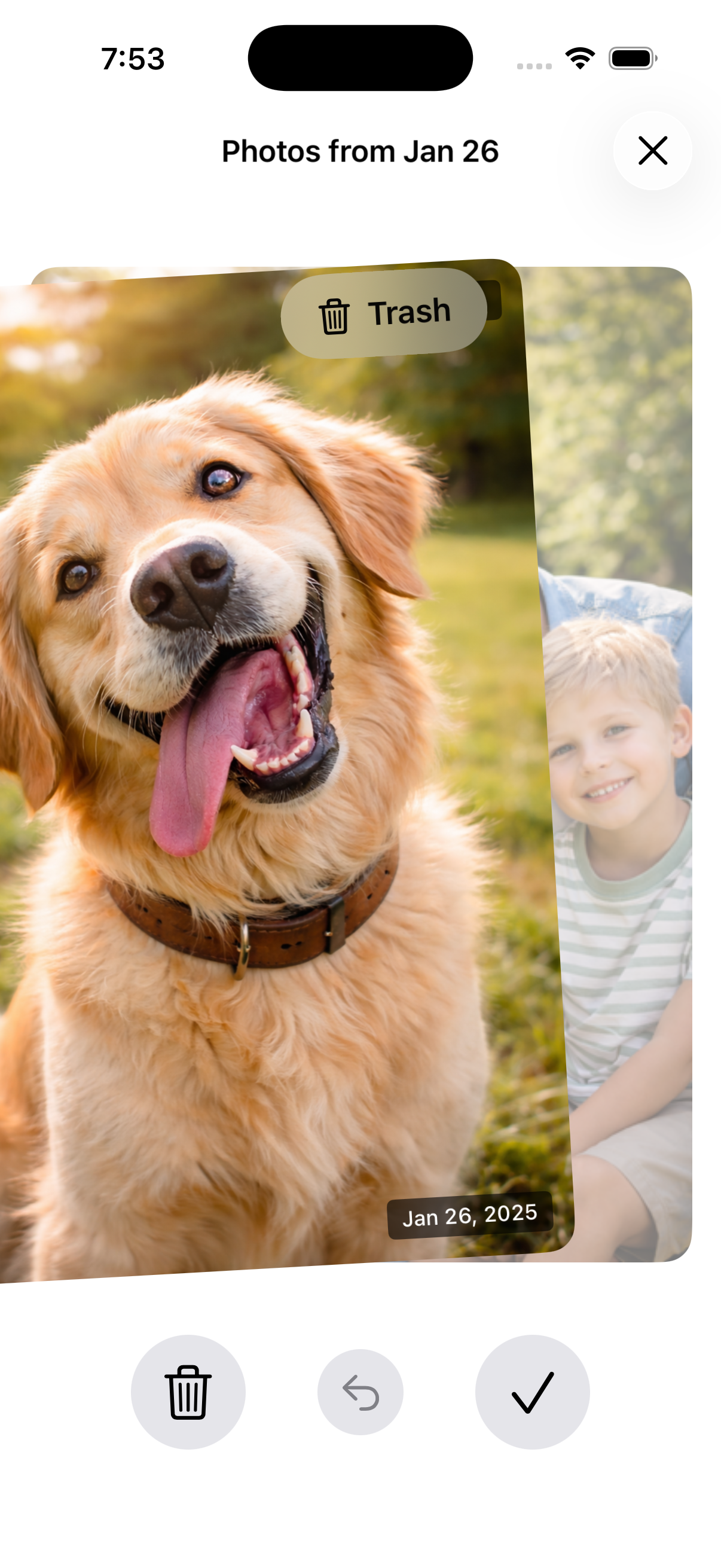
5 minut dziennie → jedna data ze wszystkich lat → usuń oczywisty bałagan.
Nostaly została stworzona właśnie do tego.
Zobacz, jak to działa

Najczęściej zadawane pytania
Czy Optymalizacja pamięci usunie moje zdjęcia?
Nie — to funkcja zarządzania pamięcią. Oryginały pozostają w iCloud po włączeniu tej opcji (pod warunkiem, że masz pamięć iCloud).
Czy odciążanie aplikacji jest bezpieczne?
Tak — Twoje dane są zachowywane, a aplikację możesz zainstalować ponownie później.
Czy nadal muszę usuwać zdjęcia?
Zazwyczaj tak — szczególnie zrzuty ekranu, nagrania ekranu i duplikaty. Ustawienia pomagają, ale bałagan wciąż narasta bez nawyku.