Antes de começar a apagar memórias, ative as configurações que reduzem a pressão no armazenamento.
1) Otimize o armazenamento de fotos com o iCloud
Se você usa iCloud, "Otimizar Armazenamento do iPhone" mantém os originais no iCloud enquanto economiza espaço no seu dispositivo.
2) Descarregue apps não utilizados
Isso remove o app, mas mantém seus documentos/dados para que você possa reinstalá-lo depois.
3) Use o Armazenamento do iPhone para ver o que realmente ocupa espaço
Vá em Armazenamento do iPhone e veja o que está consumindo espaço (fotos, vídeos, apps, mensagens). Isso evita apagar coisas aleatoriamente.
Depois: limpe as fotos com um método diário
As configurações dão um fôlego — os hábitos mantêm tudo limpo.
Experimente:
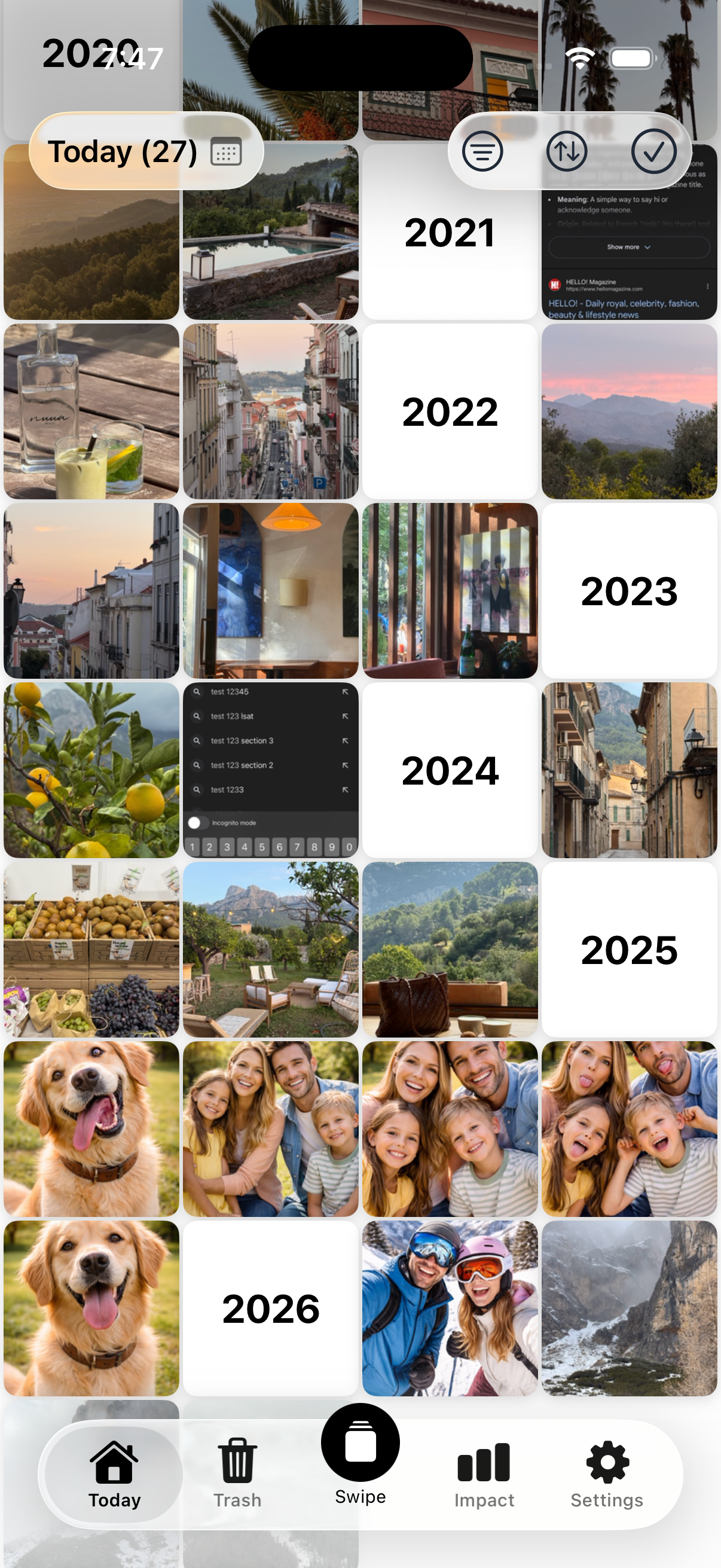
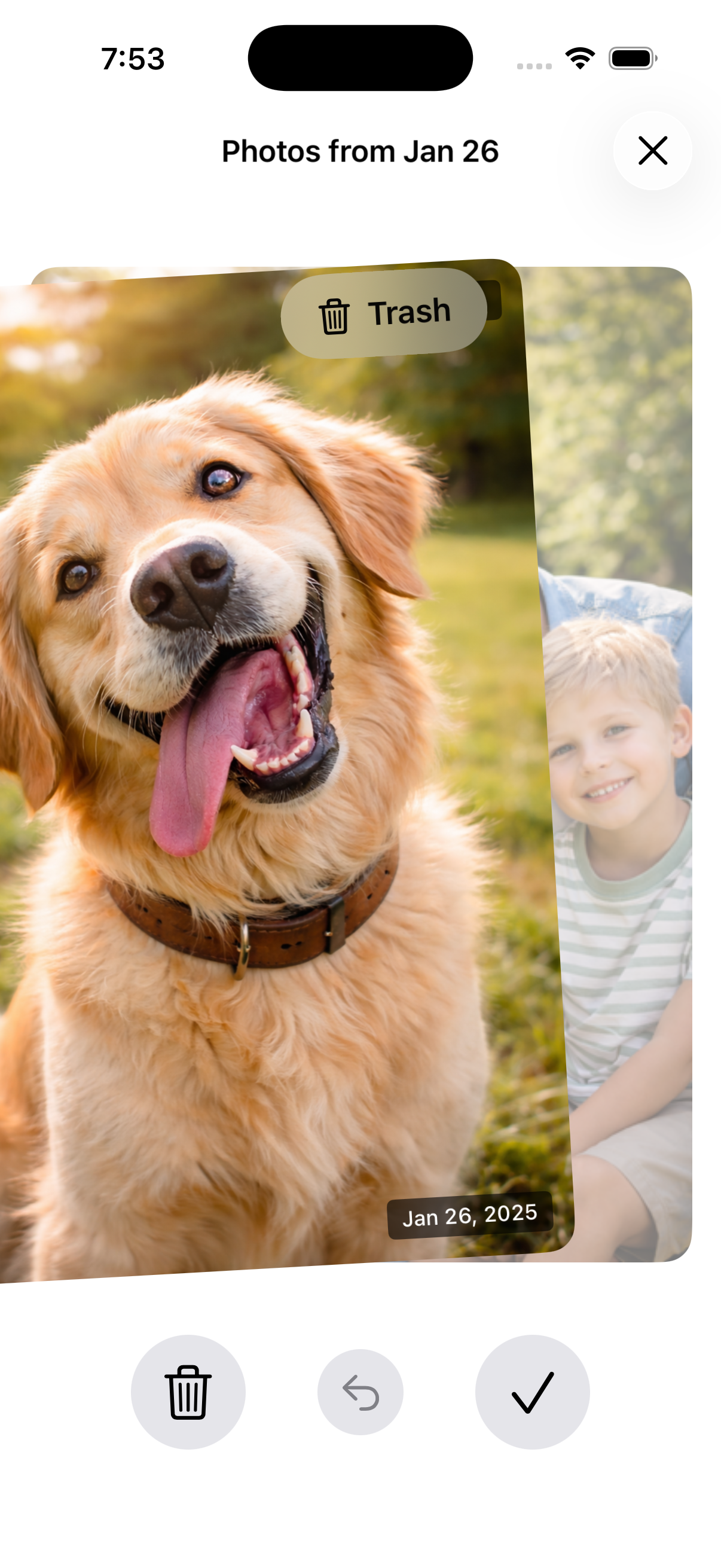
5 minutos por dia → uma data em todos os anos → apague a bagunça óbvia.
Nostaly foi criado para isso.
Veja como funciona

Perguntas frequentes
Otimizar Armazenamento vai apagar minhas fotos?
Não — este é um recurso de gerenciamento de armazenamento. Seus originais permanecem no iCloud quando ativado (desde que você tenha armazenamento no iCloud).
Descarregar apps é seguro?
Sim — seus dados são mantidos, e você pode reinstalar o app depois.
Eu ainda preciso apagar fotos?
Geralmente sim — especialmente capturas de tela, gravações de tela e duplicatas. As configurações ajudam, mas a bagunça continua crescendo sem um hábito.