Trước khi bắt đầu xóa những kỷ niệm, hãy bật các cài đặt giúp giảm áp lực bộ nhớ.
1) Tối ưu hóa bộ nhớ ảnh với iCloud Photos
Nếu bạn sử dụng iCloud Photos, "Tối ưu hóa bộ nhớ iPhone" sẽ giữ ảnh gốc trên iCloud trong khi tiết kiệm dung lượng trên thiết bị của bạn.
2) Gỡ tải ứng dụng không dùng đến
Tính năng này xóa ứng dụng nhưng vẫn giữ lại tài liệu/dữ liệu của nó để bạn có thể cài lại sau.
3) Dùng Bộ nhớ iPhone để xem thứ gì đang chiếm nhiều dung lượng nhất
Vào Bộ nhớ iPhone và kiểm tra thứ gì đang tiêu tốn dung lượng (ảnh, video, ứng dụng, tin nhắn). Điều này giúp tránh việc xóa bừa bãi.
Tiếp theo: dọn dẹp ảnh bằng phương pháp hàng ngày
Các cài đặt giúp bạn có thêm không gian thở—thói quen mới giữ mọi thứ gọn gàng lâu dài.
Hãy thử:
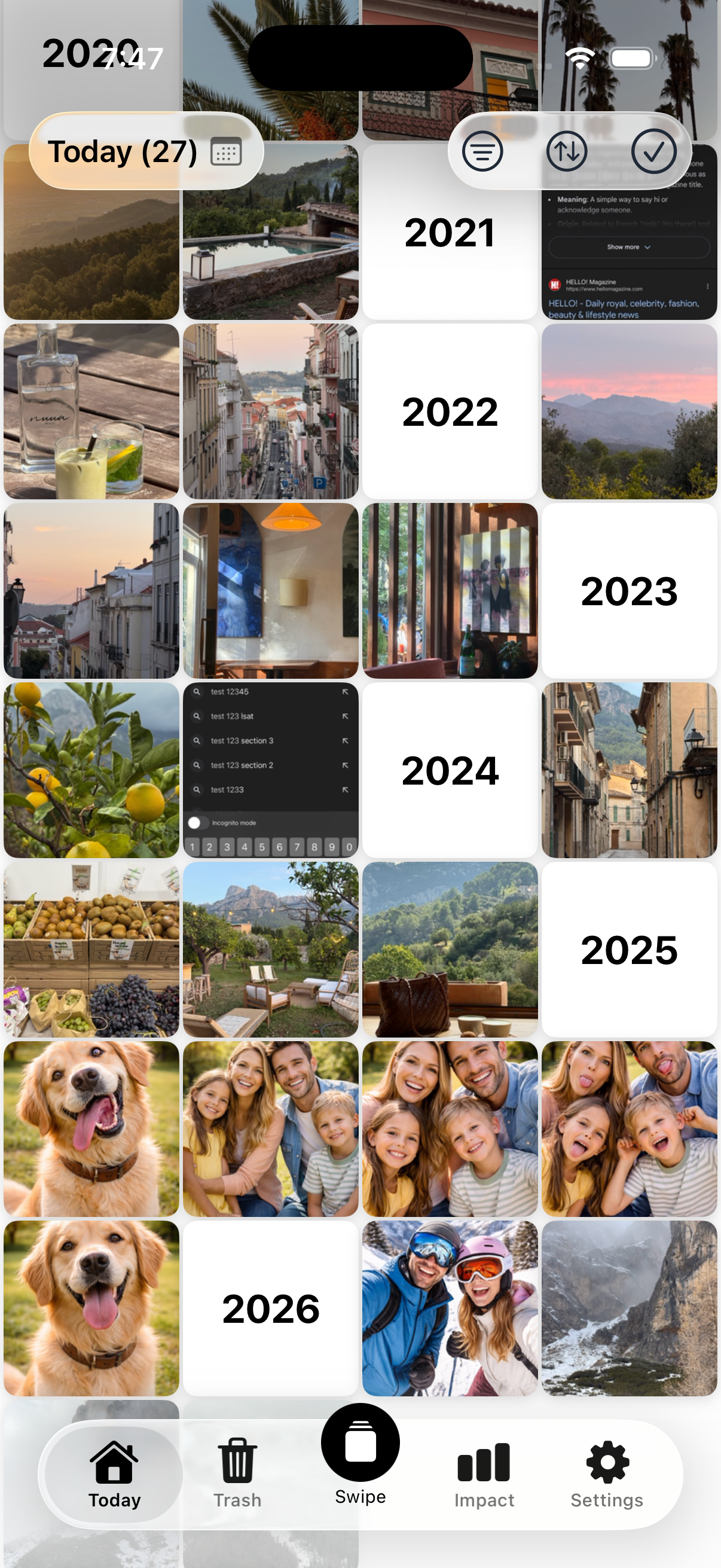
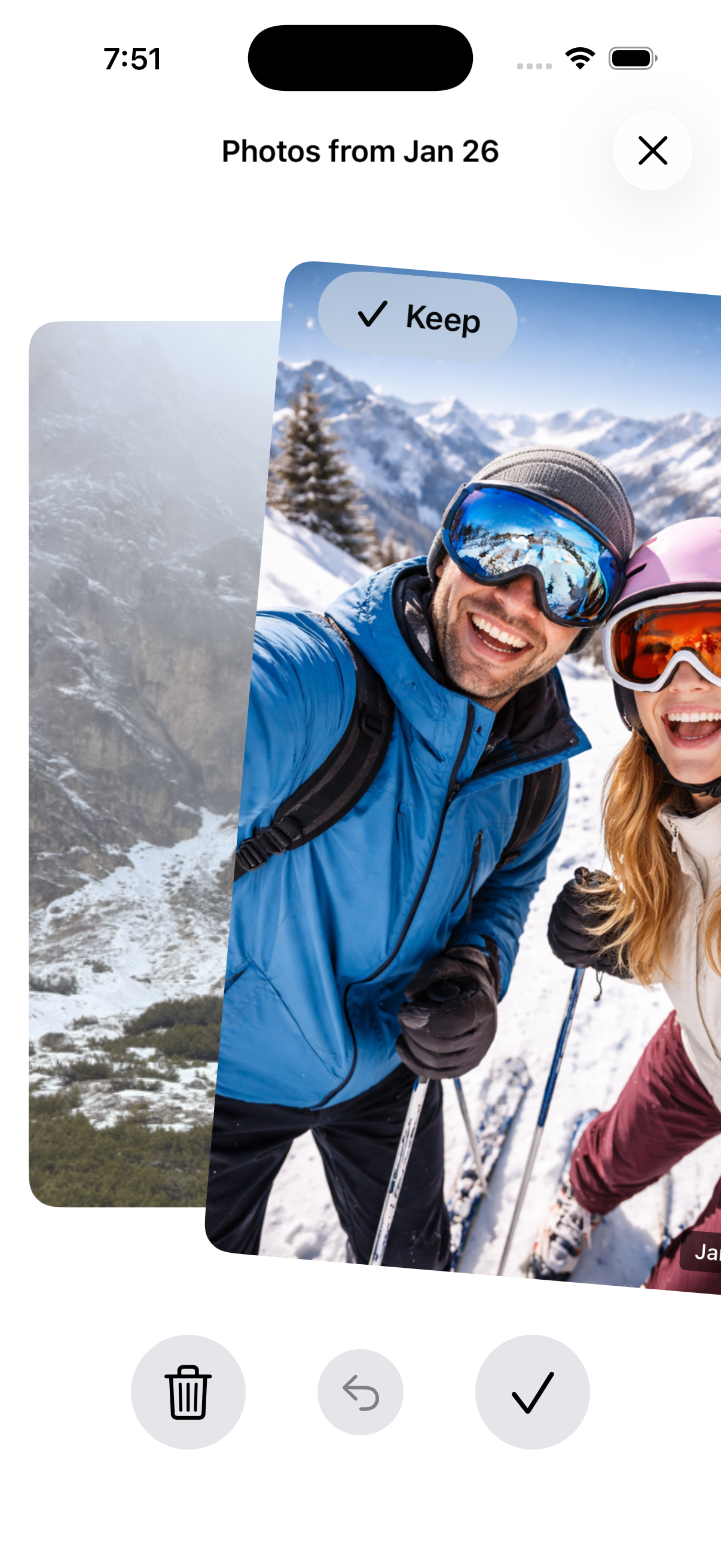
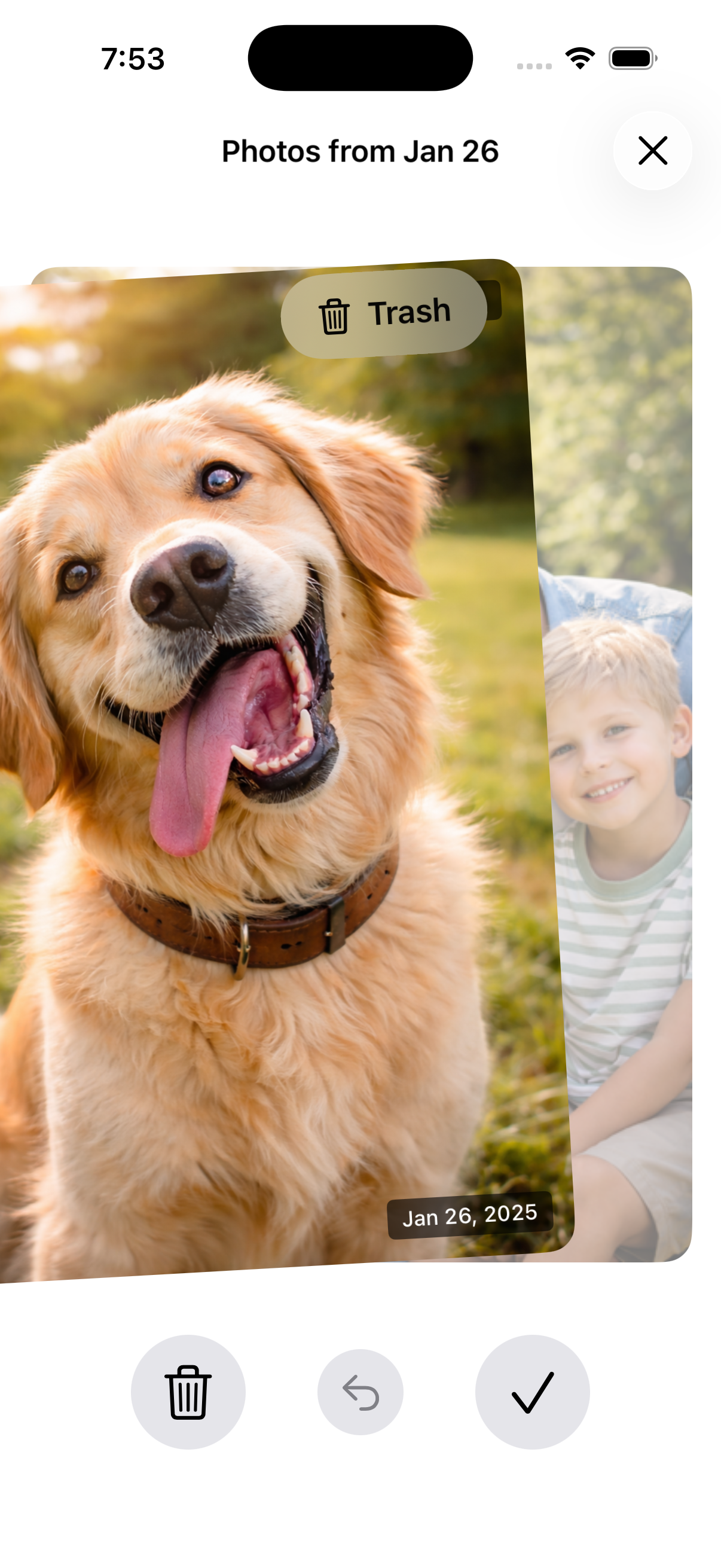
5 phút/ngày → chọn một ngày trong tất cả các năm → xóa những thứ rõ ràng là rác.
Nostaly được xây dựng xoay quanh phương pháp này.
Xem Cách Hoạt Động
Câu hỏi thường gặp
Tối ưu hóa bộ nhớ có xóa ảnh của tôi không?
Không—đây là tính năng quản lý bộ nhớ. Ảnh gốc của bạn vẫn được lưu trên iCloud khi bật tính năng này (miễn là bạn có đủ dung lượng iCloud).
Gỡ tải ứng dụng có an toàn không?
Có—dữ liệu của bạn vẫn được giữ lại và bạn có thể cài lại ứng dụng sau.
Tôi có vẫn cần xóa ảnh không?
Thường là có—đặc biệt là ảnh chụp màn hình, video quay màn hình và ảnh trùng lặp. Cài đặt có thể giúp ích, nhưng rác vẫn sẽ tích tụ nếu bạn không có thói quen dọn dẹp.