「2022年以前の写真をすべて削除する」というボタンを探しているなら、iPhoneにはデフォルトではそのような安全で簡単な機能はありません。
しかし、大切な思い出を誤って消すことなく、日付ごとのまとまりで古い写真を削除することは可能です。
安全なアプローチ:日付ごとのバッチ削除
何年分もの写真を一度に大量削除するのではなく、次のパターンを使いましょう:
- 特定の1日(または短い期間)を選ぶ
- 内容を確認する
- 明らかに不要なものから先に削除する
- 繰り返す
方法A:写真アプリの検索機能を使う(日付ベースの整理)
写真アプリでは、検索を使って表示する写真を絞り込むことができます(日付や時刻でのフィルタリングも可能)。複数のアイテムを選択してまとめて削除できます。
削除したアイテムはまず「最近削除した項目」に移動されるため、間違えた場合でも復元できます。
方法B:「年」/「月」表示を使って素早く選択する
月表示・年表示にズームアウトすることで複数選択がしやすくなり、小さなまとまりに分けて削除できます。
「後悔しない」ためのチェックリスト
古い写真をまとめて削除する前に、以下を確認しましょう:
- 旅行・家族のイベント・久しく会っていない友人の写真
- 思い出として残したい写真
- 必要になる可能性のある書類(身分証明書・領収書など——先にエクスポートしておきましょう)
負担の少ない代替方法
本当の目的が「古い不要データの整理」であれば、1日単位の方法を試してみてください:
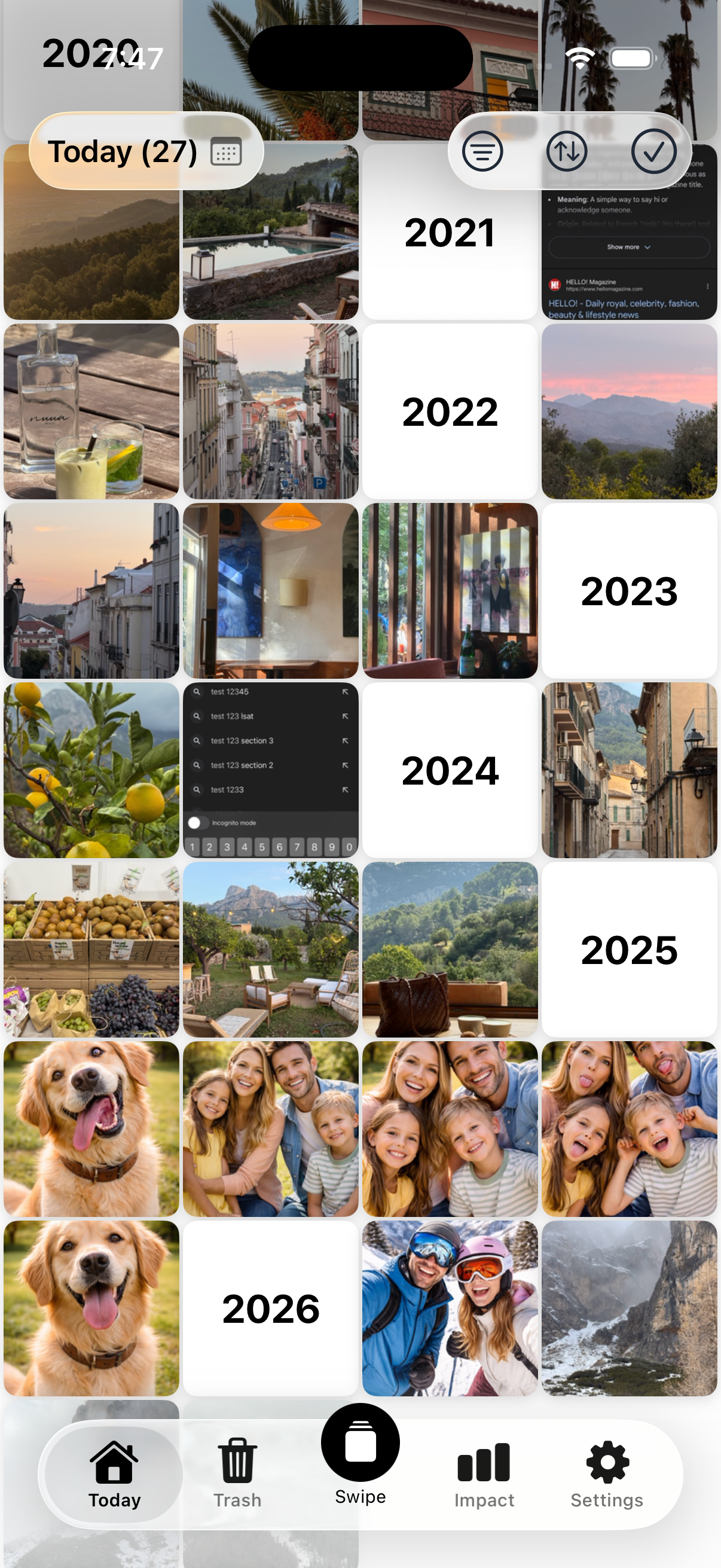
すべての年にわたって同じ日付(今日の日付)の写真を確認し、不要なものを削除して思い出を残す。
Nostalは、まさにそのワークフローを中心に作られています。
使い方を見てみましょう


よくある質問
iPhoneには「X日以前の写真を削除」という機能がありますか?
写真アプリ内のワンクリック機能としては存在しません。最も安全なアプローチは、確認しながら一括削除することです。
写真を削除した後、元に戻せますか?
通常は可能です。削除した写真は完全削除される前に「最近削除した項目」に一定期間保存されます。
たくさん削除してもストレージが減らないのはなぜですか?
アイテムがまだ「最近削除した項目」にある場合、そこからも削除しないとストレージが解放されないことがあります。
削除する際の最適な「日付単位」は何ですか?
まず1日単位(簡単)から始め、慣れてきたら週単位・月単位に移行しましょう。