iPhoneのストレージがいっぱいになると、よく「写真を削除しましょう」とアドバイスされます。でも、カメラロールが大切な思い出でいっぱいなら、それは現実的なアドバイスとは言えません。
実践的なアプローチはこうです:「永遠に残したい思い出」と「うっかり溜まったゴミ」を分けて、ゴミを毎日少しずつ削除していくことです。
ステップ1:余裕を生む設定をオンにする
焦って判断しないために、まずこれを行いましょう:
- iCloud Photosを有効にして「iPhoneのストレージを最適化」をオンにする(オリジナルはiCloudに保存され、端末には小さいサイズが残ります)。
- 未使用のアプリをオフロードする(アプリは削除されますが、データは保持されるので後から再インストール可能です)。
これらはiOSに組み込まれた機能で、端末上のストレージ圧迫を軽減するために用意されています。
ステップ2:「カメラロール全体を整理しよう」という考えをやめる
整理が続かない理由は心理的なものです。写真がいっぱいのカメラロールは、果てしなく感じてしまいます。
代わりに、毎日終わらせることができる小さな範囲で取り組みましょう。
ステップ3:「1日分」メソッドを使う(素早く・ストレスなし)
うまくいくシンプルなルールがあります:
すべての年にわたって、1日分ずつ整理する。
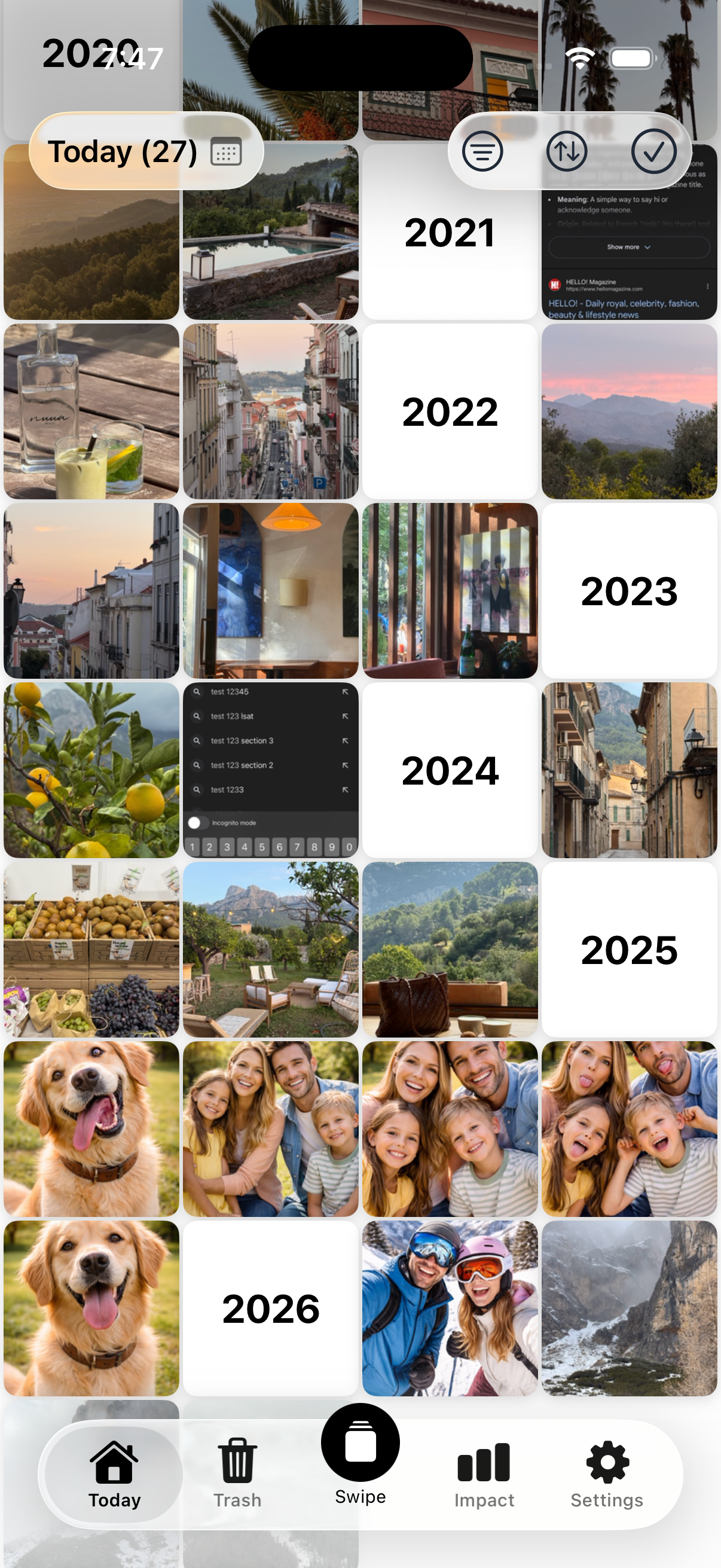
例:今日の日付(1月31日)なら、2025年、2024年、2023年…の1月31日の写真を見直す。
うまくいく理由:
- 量が少ない
- 終わりまで達成できる
- やる気が続く
- 思い出を再発見する喜びも味わえる
まず何を削除するか(簡単に成果を出せるもの)
素早くストレージを空けたいなら、優先すべき項目はこちらです:
- ぼやけた写真や似たような重複写真
- 誤って録画した画面収録
- もう不要な古いスクリーンショット
- どれか選ぶことのないバースト写真
- 目的を果たした「一時的な」写真(メニュー、駐車場所、レシートなど)
毎日もっとスムーズに続ける方法
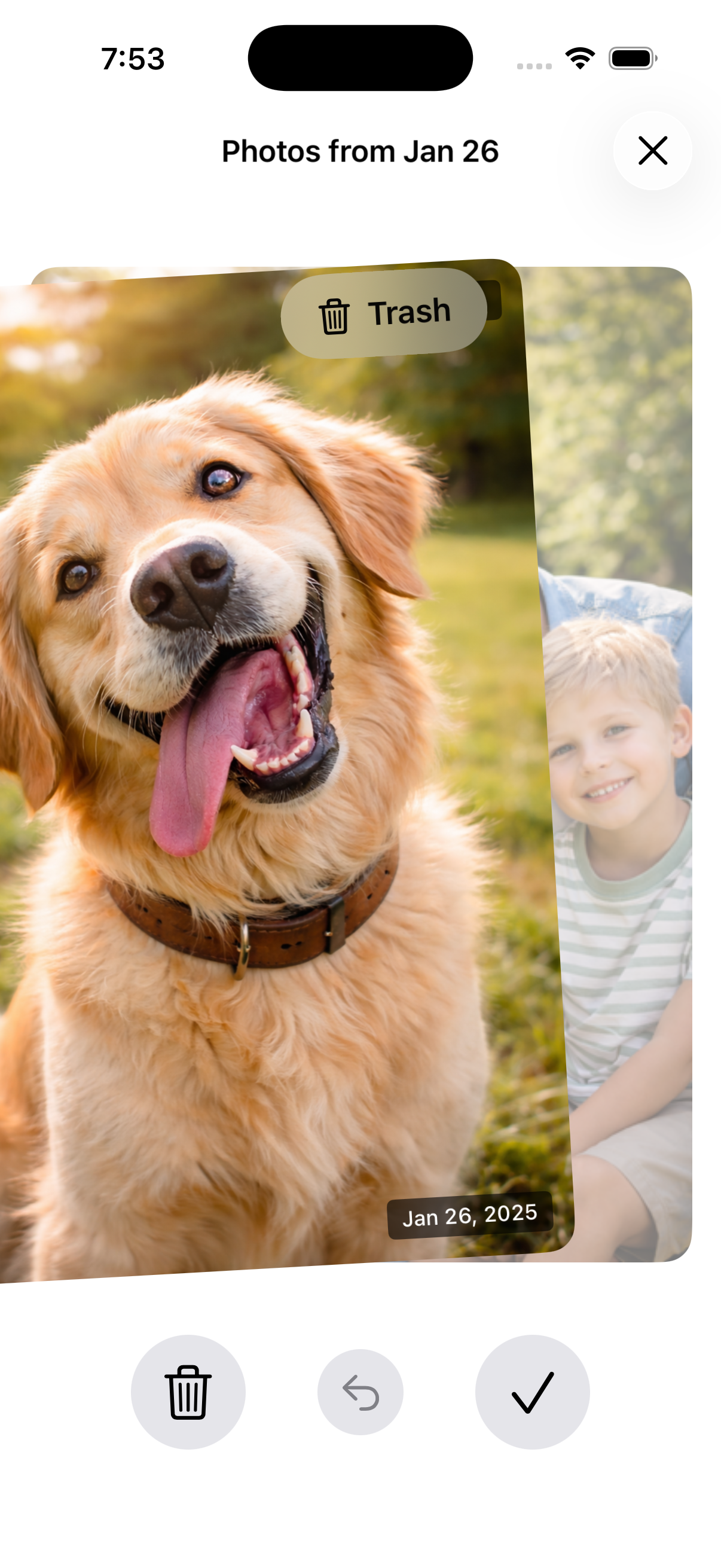
自動的に習慣にしたいなら、Nostalyが役立ちます。過去のすべての年の今日の写真を表示してくれるので、延々とスクロールせずに数分で保存・削除の判断ができます。
使い方を見てみましょう

よくある質問
何も削除せずにiPhoneのストレージを空けることはできますか?
iCloud Photosの「iPhoneのストレージを最適化」を有効にしたり、未使用のアプリをオフロードしたりすることでプレッシャーを軽減できますが、最終的にはどこか(写真、動画、添付ファイル)の不要なデータを削除する必要があります。
写真を削除するとすぐにストレージが空きますか?
必ずしもそうではありません。削除した写真はまず「最近削除した項目」に移動します。容量を取り戻すには、そこからも削除する必要があります。
写真アプリで最も多くのストレージを占めるのは何ですか?
通常は動画、Live Photos、バースト写真、長い画面収録です。
最も素早く「安全に削除」できるカテゴリは何ですか?
古いスクリーンショットと誤って録画した画面収録です。感情的なリスクが低く、量が多いため効果的です。