大切な思い出を削除する前に、ストレージの負担を軽減する設定をオンにしましょう。
1) iCloud写真で写真ストレージを最適化する
iCloud写真を使用している場合、「iPhoneのストレージを最適化」をオンにすると、オリジナルはiCloudに保存されたまま、デバイスの容量を節約できます。
2) 使用していないアプリを取り除く
アプリは削除されますが、書類とデータは保持されるため、後から再インストールできます。
3) iPhoneストレージで実際に何が容量を使っているか確認する
iPhoneストレージを開いて、何が容量を消費しているか確認しましょう(写真、ビデオ、アプリ、メッセージ)。これでむやみな削除を防げます。
次に:日々の習慣で写真を整理する
設定で余裕は生まれますが、習慣がなければきれいな状態は保てません。
おすすめ:
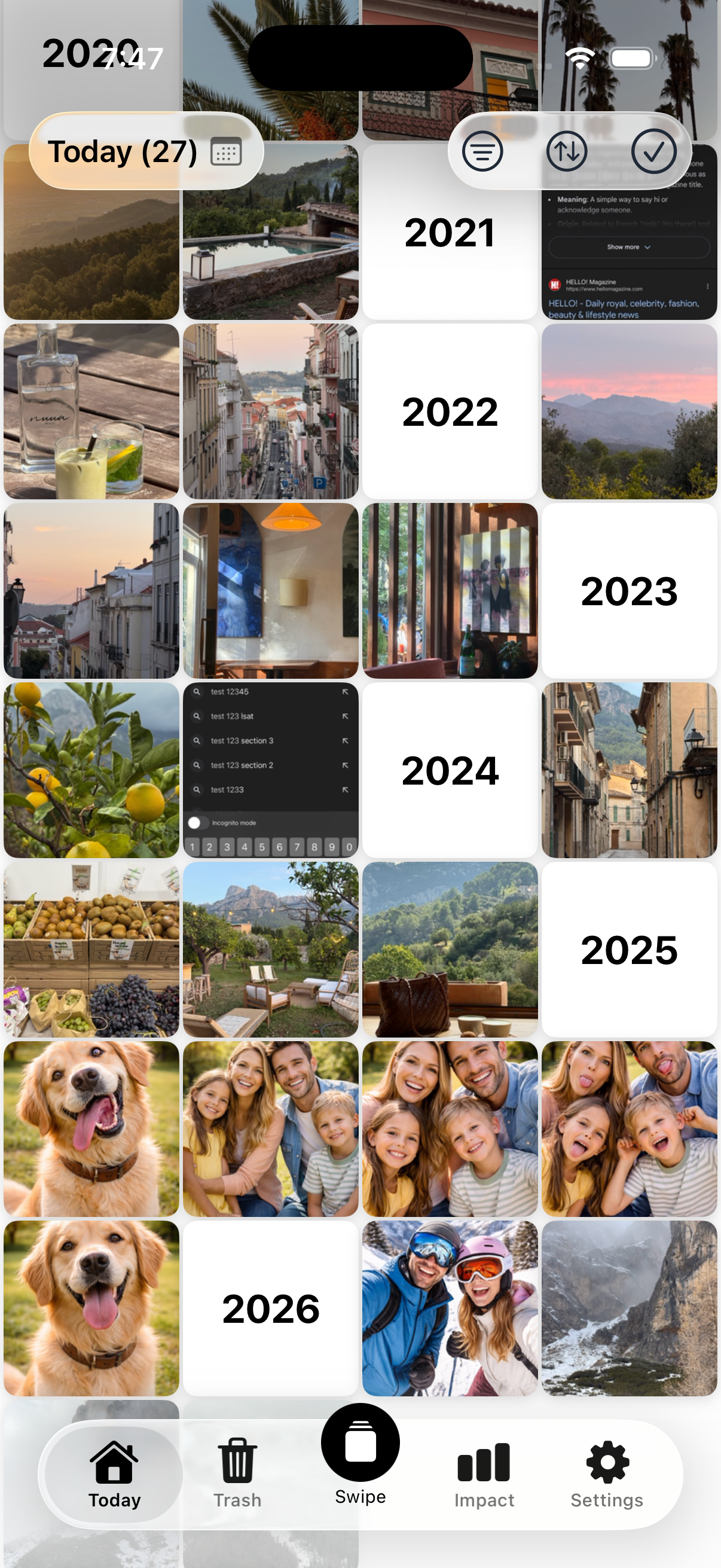
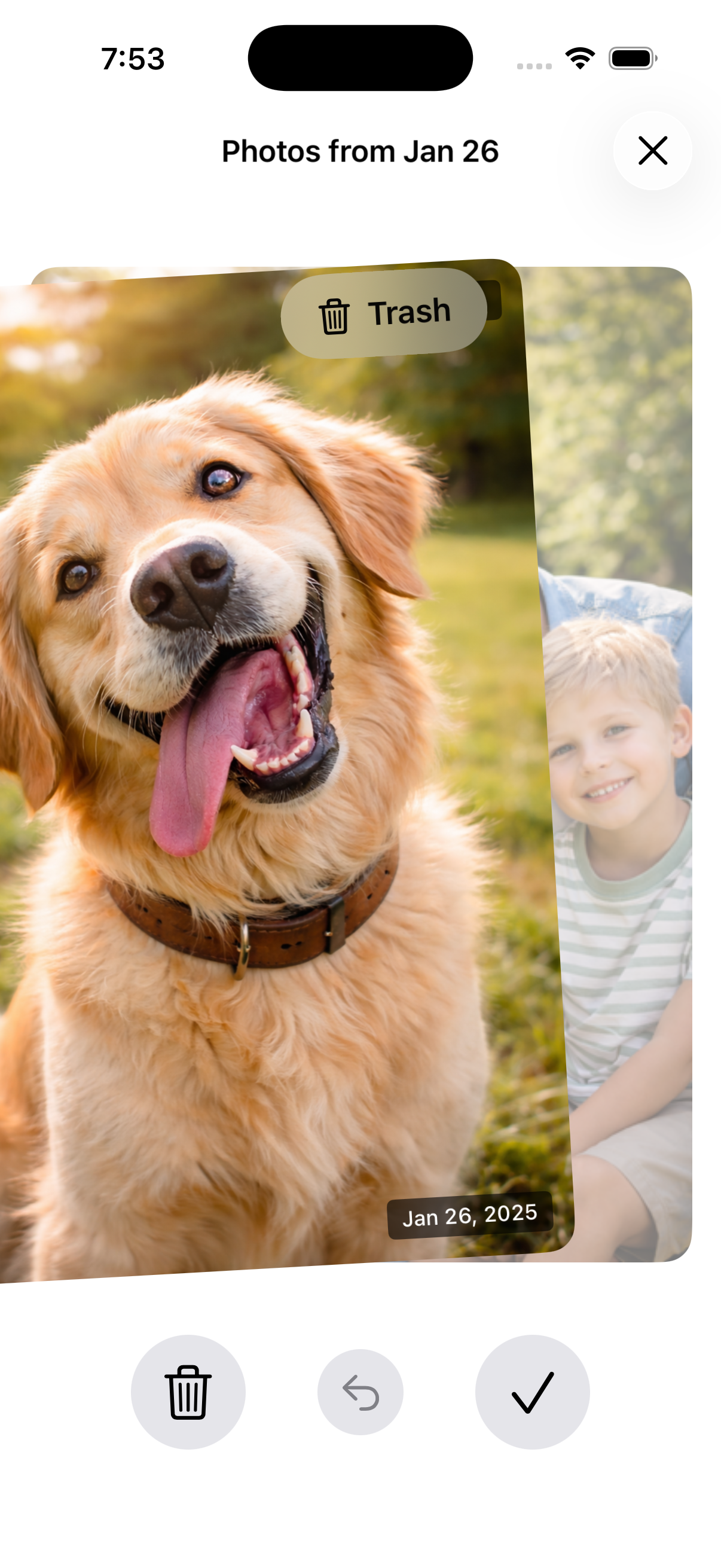
1日5分 → すべての年の同じ日付を確認 → 明らかな不要写真を削除。
Nostalyはこの習慣のために作られました。
使い方を見る

よくある質問
「ストレージを最適化」で写真は削除されますか?
いいえ。これはストレージ管理機能です。有効にすると、オリジナルはiCloudに保存されたままです(iCloudストレージの容量がある限り)。
アプリの取り除きは安全ですか?
はい。データは保持され、後からアプリを再インストールできます。
それでも写真を削除する必要はありますか?
通常はい。特にスクリーンショット、画面収録、重複写真は削除が必要です。設定は役立ちますが、習慣がなければ不要なデータは増え続けます。