"2022년 이전 사진 모두 삭제" 같은 버튼을 찾고 계신다면, iPhone에는 기본적으로 그런 깔끔하고 안전한 기능이 없습니다.
하지만 날짜 단위로 오래된 사진을 삭제할 수는 있습니다—소중한 추억을 실수로 삭제하지 않으면서요.
안전한 방법: 날짜별로 나눠서 삭제하기
몇 년치를 한꺼번에 삭제하는 대신, 이 패턴을 활용하세요:
- 특정 날짜(또는 짧은 기간)를 선택
- 검토하기
- 확실한 불필요한 사진부터 삭제
- 반복
방법 A: 사진 앱 검색 기능 활용 (날짜 기반 정리)
사진 앱에서 검색 기능을 사용하면 날짜와 시간을 포함해 원하는 범위를 좁힌 후, 여러 항목을 선택하여 삭제할 수 있습니다.
삭제하면 항목이 먼저 최근 삭제된 항목으로 이동하므로, 실수하더라도 복구할 수 있습니다.
방법 B: "년" / "월" 보기로 더 빠르게 선택하기
월/년 단위로 축소하면 대량 선택이 더 쉬워지고, 작은 단위로 나눠서 삭제할 수 있습니다.
"나중에 후회하지 않기" 체크리스트
오래된 사진을 삭제하기 전에 다음을 확인하세요:
- 여행, 가족 행사, 자주 만나지 못하는 친구 사진
- 추억으로 간직하고 싶은 사진
- 필요할 수 있는 문서(신분증, 영수증 등—먼저 내보내세요)
부담 없는 대안
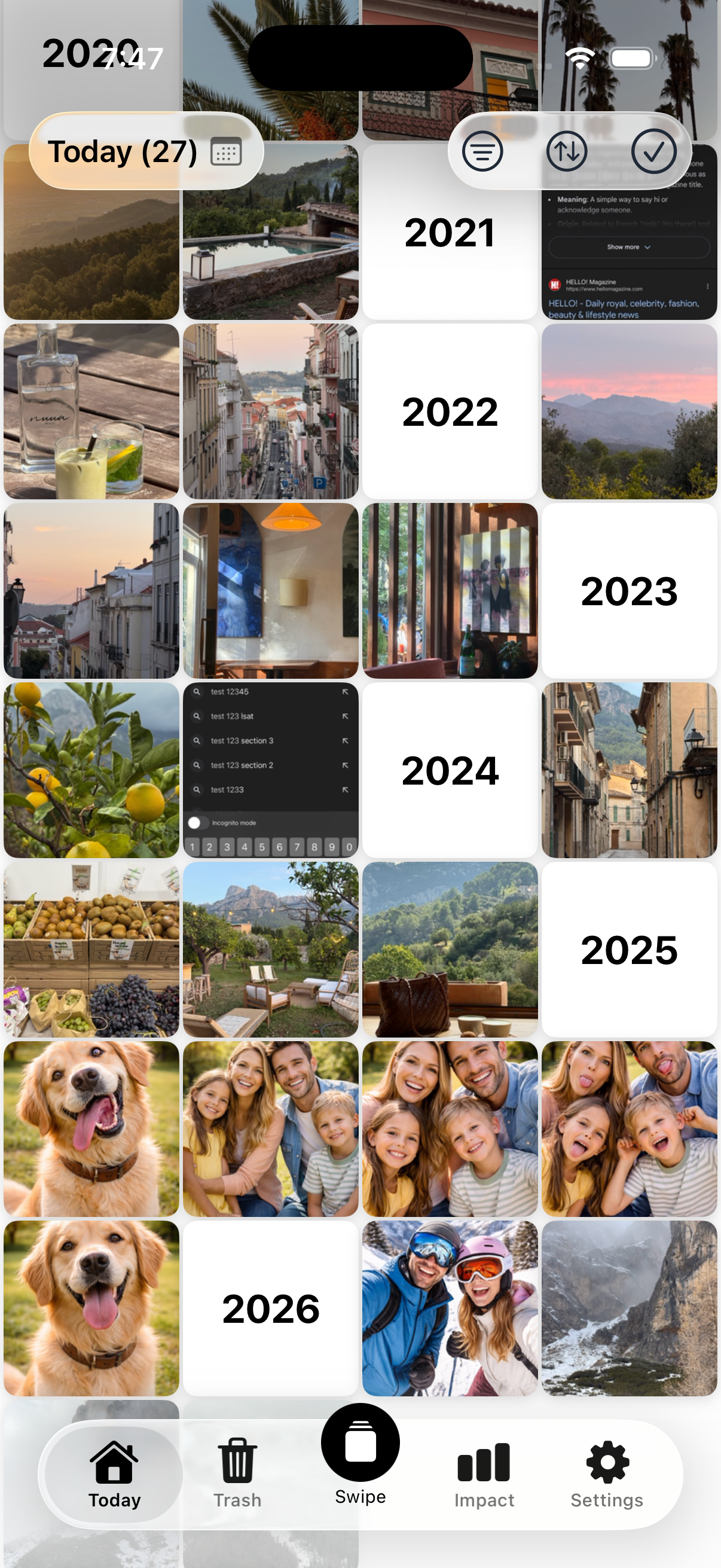
진짜 목표가 "오래된 잡동사니 정리"라면, 하루 단위 방법을 시도해 보세요:
모든 연도에 걸쳐 같은 날짜를 검토(오늘 날짜)하고, 불필요한 사진은 삭제하고 추억은 간직하세요.
Nostaly는 바로 이 워크플로우를 위해 만들어졌습니다.
사용 방법 보기


자주 묻는 질문
iPhone에 "X일 이전 사진 삭제" 기능이 내장되어 있나요?
사진 앱 내에 간단한 원클릭 기능은 없습니다. 가장 안전한 방법은 여전히 검토 후 일괄 삭제입니다.
사진을 삭제하면 복구할 수 있나요?
대부분 가능합니다. 삭제된 사진은 영구 삭제 전 일정 기간 동안 최근 삭제된 항목에 보관됩니다.
사진을 많이 삭제했는데 저장 공간이 줄어들지 않는 이유는?
항목이 아직 최근 삭제된 항목에 남아 있으면, 거기서도 제거해야 저장 공간이 확보됩니다.
삭제할 때 가장 좋은 "날짜 단위"는 무엇인가요?
하루 단위로 시작하는 것이 쉽고, 익숙해지면 주 또는 월 단위로 넓혀가세요.