หากคุณกำลังมองหาปุ่ม "ลบทุกอย่างก่อนปี 2022" iPhone ไม่ได้ทำให้สิ่งนั้นเป็นเรื่องง่ายและปลอดภัยโดยค่าเริ่มต้น
แต่คุณ สามารถ ลบรูปภาพเก่าเป็นกลุ่มตามวันที่ได้ โดยไม่ลบความทรงจำโดยไม่ตั้งใจ
วิธีที่ปลอดภัย: ลบเป็นกลุ่มตามวันที่
แทนที่จะลบทีเดียวหลายปี ให้ใช้รูปแบบนี้:
- เลือกวันที่เฉพาะเจาะจง (หรือช่วงเวลาเล็กๆ)
- ตรวจสอบ
- ลบรูปที่ไม่ต้องการออกก่อน
- ทำซ้ำ
ตัวเลือก A: ใช้การค้นหาใน Photos (จัดการตามวันที่)
ในแอป Photos คุณสามารถใช้การค้นหาเพื่อกรองสิ่งที่คุณดูอยู่ (รวมถึงวันที่และเวลา) จากนั้นเลือกหลายรายการและลบออก
เมื่อคุณลบ รายการจะไปอยู่ใน Recently Deleted ก่อน (เพื่อให้คุณกู้คืนได้หากทำผิดพลาด)
ตัวเลือก B: ใช้มุมมอง "Years" / "Months" เพื่อเลือกได้เร็วขึ้น
ซูมออกไปที่ Months/Years เพื่อให้การเลือกแบบกลุ่มง่ายขึ้น จากนั้นลบเป็นกลุ่มเล็กๆ
รายการตรวจสอบ "อย่าเสียใจทีหลัง"
ก่อนที่คุณจะลบรูปชุดเก่า ให้ตรวจดู:
- การเดินทาง งานครอบครัว เพื่อนที่คุณไม่ได้พบบ่อย
- รูปภาพที่คุณต้องการเก็บไว้เป็นความทรงจำ
- เอกสารที่คุณอาจต้องการ (บัตรประจำตัว ใบเสร็จ — ส่งออกสิ่งเหล่านี้ก่อน)
ทางเลือกที่ไม่ทำให้รู้สึกท่วมท้น
หากเป้าหมายของคุณคือ "จัดการรูปที่รกเก่าๆ" ให้ลองใช้วิธีทีละวัน:
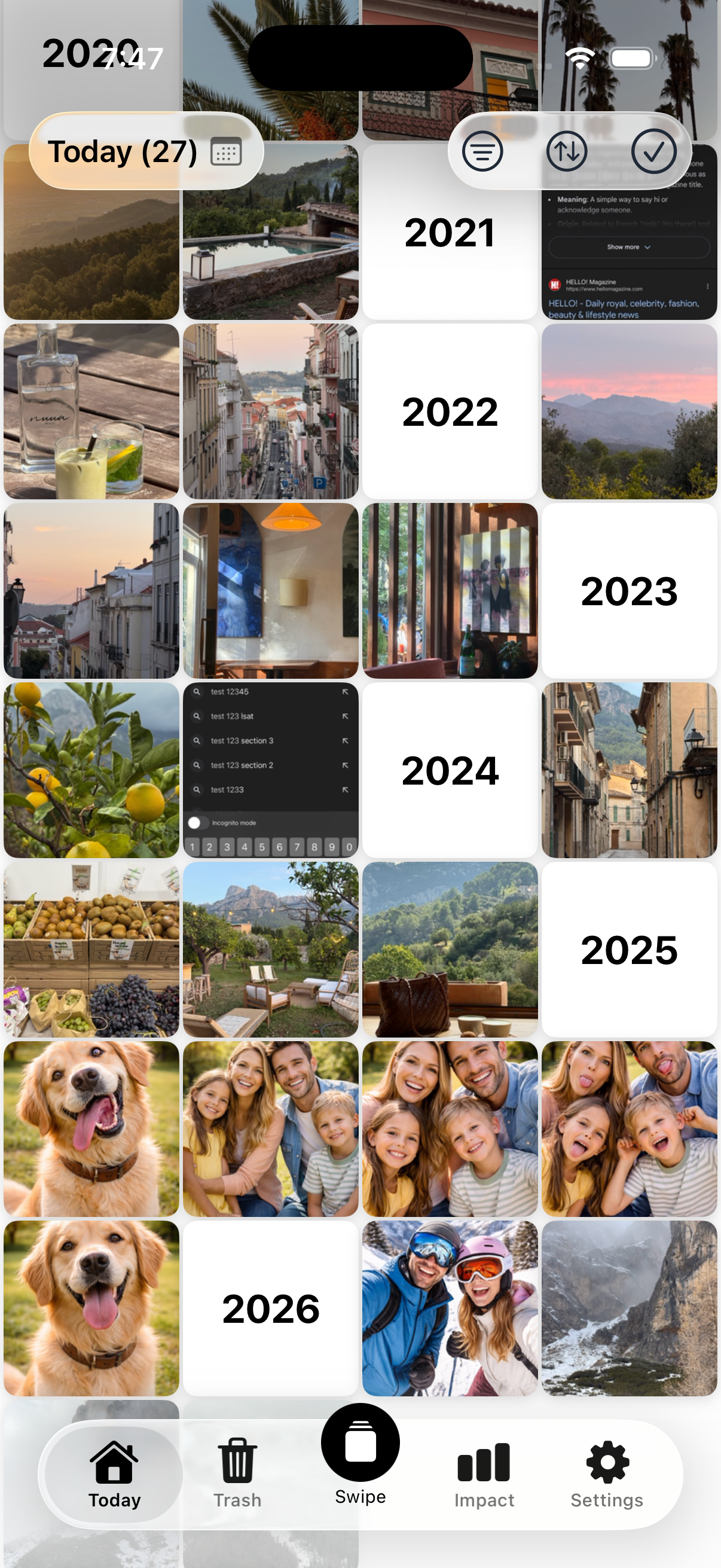
ตรวจสอบวันที่เดียวกันในทุกปี (วันที่วันนี้) ลบรูปที่ไม่ต้องการ เก็บความทรงจำไว้
Nostaly ถูกสร้างขึ้นมาเพื่อขั้นตอนการทำงานนั้นโดยเฉพาะ
ดูวิธีการทำงาน


คำถามที่พบบ่อย
iPhone มีฟีเจอร์ "ลบรูปภาพที่เก่ากว่า X" ในตัวอยู่หรือไม่?
ไม่มีในรูปแบบฟีเจอร์คลิกเดียวภายใน Photos วิธีที่ปลอดภัยที่สุดยังคงเป็นการตรวจสอบและลบเป็นกลุ่ม
หากฉันลบรูปภาพแล้ว สามารถกู้คืนได้หรือไม่?
โดยทั่วไปใช่ รูปภาพที่ถูกลบจะไปอยู่ใน Recently Deleted ก่อนที่จะถูกลบอย่างถาวร
ทำไมพื้นที่จัดเก็บข้อมูลไม่ลดลงหลังจากที่ฉันลบรูปไปจำนวนมาก?
หากรายการยังอยู่ใน Recently Deleted พื้นที่จัดเก็บอาจยังไม่ถูกคืนจนกว่าคุณจะลบออกจากที่นั่นด้วย
"หน่วยวันที่" ที่ดีที่สุดในการลบคืออะไร?
เริ่มต้นด้วยทีละวัน (ง่ายกว่า) จากนั้นค่อยขยับไปเป็นสัปดาห์/เดือน หากคุณมั่นใจ