เมื่อพื้นที่จัดเก็บข้อมูล iPhone เต็ม คำแนะนำที่มักได้ยินคือ "ลบรูปภาพซะ" ซึ่งไม่ใช่คำแนะนำที่มีประโยชน์เลย หากคลังกล้องของคุณเต็มไปด้วยความทรงจำ
นี่คือแนวทางที่ใช้ได้จริง: แยกความทรงจำที่ "เก็บไว้ตลอดไป" ออกจาก "สิ่งที่ถ่ายโดยไม่ได้ตั้งใจ" จากนั้นค่อยๆ ลบสิ่งที่ไม่จำเป็นทีละน้อยทุกวัน
ขั้นตอนที่ 1: เปิดการตั้งค่าพื้นที่จัดเก็บที่ช่วยให้คุณมีเวลาหายใจ
ทำสิ่งเหล่านี้ก่อน เพื่อที่คุณจะได้ไม่ต้องตัดสินใจอย่างรีบร้อน:
- เปิดใช้งาน iCloud Photos + Optimize iPhone Storage (เก็บต้นฉบับไว้ใน iCloud และเก็บไฟล์ขนาดเล็กกว่าไว้บนอุปกรณ์)
- Offload แอปที่ไม่ได้ใช้งาน (ลบแอปออก แต่เก็บข้อมูลของคุณไว้เพื่อให้คุณติดตั้งใหม่ได้ในภายหลัง)
เหล่านี้คือตัวเลือกใน iOS ที่ออกแบบมาเพื่อลดแรงกดดันบนพื้นที่จัดเก็บในอุปกรณ์
ขั้นตอนที่ 2: หยุดพยายาม "ทำความสะอาดคลังกล้องทั้งหมด"
สาเหตุที่การจัดการล้มเหลวนั้นเป็นเรื่องของจิตวิทยา: คลังกล้องที่เต็มนั้นดูเหมือนจะไม่มีที่สิ้นสุด
ให้ใช้ ขอบเขตที่จำกัด ที่คุณสามารถทำให้เสร็จได้ทุกวันแทน
ขั้นตอนที่ 3: ใช้วิธี "หนึ่งวัน" (รวดเร็วและไม่ยุ่งยาก)
กฎง่ายๆ ที่ได้ผล:
ทำความสะอาดทีละหนึ่งวันในทุกปี
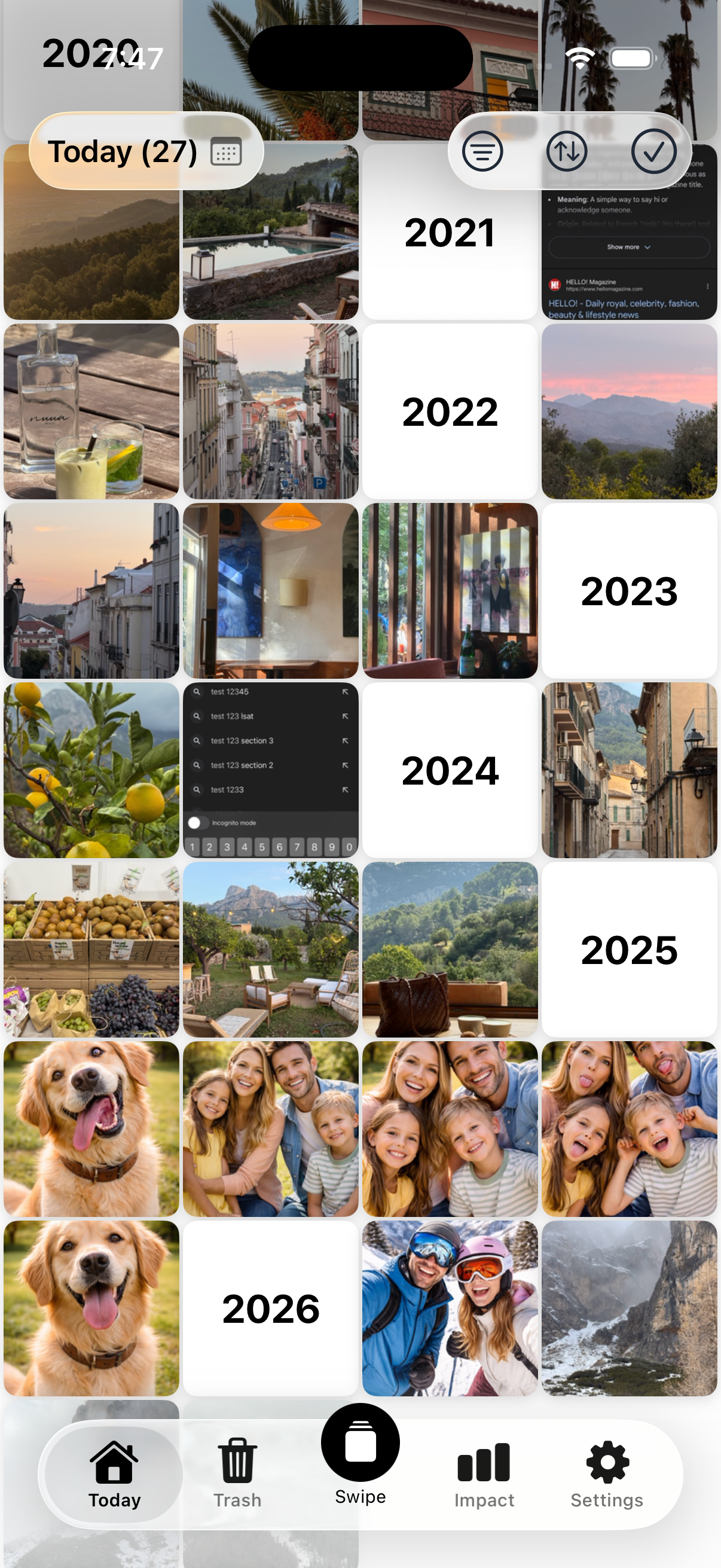
ตัวอย่าง: วันที่วันนี้ (31 ม.ค.) — ดูรูปวันที่ 31 ม.ค. จากปี 2025, 2024, 2023 เป็นต้น
ทำไมถึงได้ผล:
- มีรูปให้ดูเพียงแค่กองเล็กๆ
- คุณทำมันเสร็จได้
- คุณสะสมแรงกระตุ้น
- คุณยังคงสนุกกับการค้นพบความทรงจำอีกครั้ง
สิ่งที่ควรลบก่อน (ชนะได้ง่าย)
หากคุณต้องการเพิ่มพื้นที่จัดเก็บอย่างรวดเร็ว ให้จัดลำดับความสำคัญ:
- ภาพที่เบลอและภาพที่ซ้ำกันเกือบทั้งหมด
- การบันทึกหน้าจอที่เกิดขึ้นโดยไม่ได้ตั้งใจ
- ภาพหน้าจอเก่าที่คุณไม่ต้องการอีกต่อไป
- ภาพถ่ายแบบ burst ที่คุณจะไม่เคยเลือกดู
- รูปภาพ "ชั่วคราว" (เมนูอาหาร ที่จอดรถ ใบเสร็จ) ที่หมดประโยชน์แล้ว
วิธีที่ง่ายขึ้นในการทำทุกวัน
หากคุณต้องการให้สิ่งนี้เกิดขึ้นโดยอัตโนมัติ Nostaly จะแสดงรูปภาพจาก วันที่วันนี้ในทุกปีที่ผ่านมา เพื่อให้คุณเลือกเก็บ/ลบได้ในเวลาไม่กี่นาที—โดยไม่ต้องเลื่อนดูอย่างไม่มีที่สิ้นสุด
ดูวิธีการทำงาน


คำถามที่พบบ่อย
ฉันสามารถเพิ่มพื้นที่จัดเก็บข้อมูล iPhone โดยไม่ลบอะไรเลยได้ไหม?
คุณสามารถลดแรงกดดันได้โดยใช้ iCloud Photos พร้อมกับ Optimize Storage และการ offload แอปที่ไม่ได้ใช้งาน แต่ในที่สุดคุณก็ยังต้องลบสิ่งที่ไม่จำเป็นออกบ้าง (รูปภาพ วิดีโอ ไฟล์แนบ)
การลบรูปภาพจะเพิ่มพื้นที่จัดเก็บข้อมูลทันทีหรือไม่?
ไม่เสมอไป รูปภาพที่ถูกลบจะไปอยู่ใน "Recently Deleted" ก่อน โดยทั่วไปคุณต้องลบออกจากที่นั่นด้วยจึงจะได้พื้นที่คืน
อะไรที่ใช้พื้นที่จัดเก็บมากที่สุดในรูปภาพ?
โดยทั่วไปคือวิดีโอ, Live Photos, ภาพถ่ายแบบ burst และการบันทึกหน้าจอที่ยาว
หมวดหมู่ที่ลบได้เร็วที่สุดโดยไม่ต้องเป็นห่วงคืออะไร?
ภาพหน้าจอเก่าและการบันทึกหน้าจอที่เกิดขึ้นโดยไม่ได้ตั้งใจ—ความเสี่ยงทางอารมณ์ต่ำ แต่มีปริมาณมาก