ก่อนที่คุณจะเริ่มลบความทรงจำ เปิดการตั้งค่าที่ช่วยลดแรงกดดันด้านพื้นที่จัดเก็บก่อน
1) ปรับพื้นที่จัดเก็บรูปภาพด้วย iCloud Photos
หากคุณใช้ iCloud Photos ตัวเลือก "ปรับพื้นที่จัดเก็บ iPhone" จะเก็บภาพต้นฉบับไว้ใน iCloud และประหยัดพื้นที่บนอุปกรณ์ของคุณ
2) โอนแอปที่ไม่ได้ใช้
วิธีนี้จะลบแอปออก แต่เก็บเอกสาร/ข้อมูลไว้ เพื่อให้คุณสามารถติดตั้งใหม่ได้ในภายหลัง
3) ใช้พื้นที่จัดเก็บ iPhone เพื่อดูว่าอะไรใช้พื้นที่มากจริงๆ
ไปที่พื้นที่จัดเก็บ iPhone และตรวจสอบว่าอะไรกำลังใช้พื้นที่ (รูปภาพ วิดีโอ แอป ข้อความ) เพื่อป้องกันการลบแบบสุ่ม
จากนั้น: ทำความสะอาดรูปภาพด้วยวิธีประจำวัน
การตั้งค่าช่วยให้คุณมีพื้นที่หายใจ — นิสัยที่ดีจะรักษาความเป็นระเบียบในระยะยาว
ลองทำ:
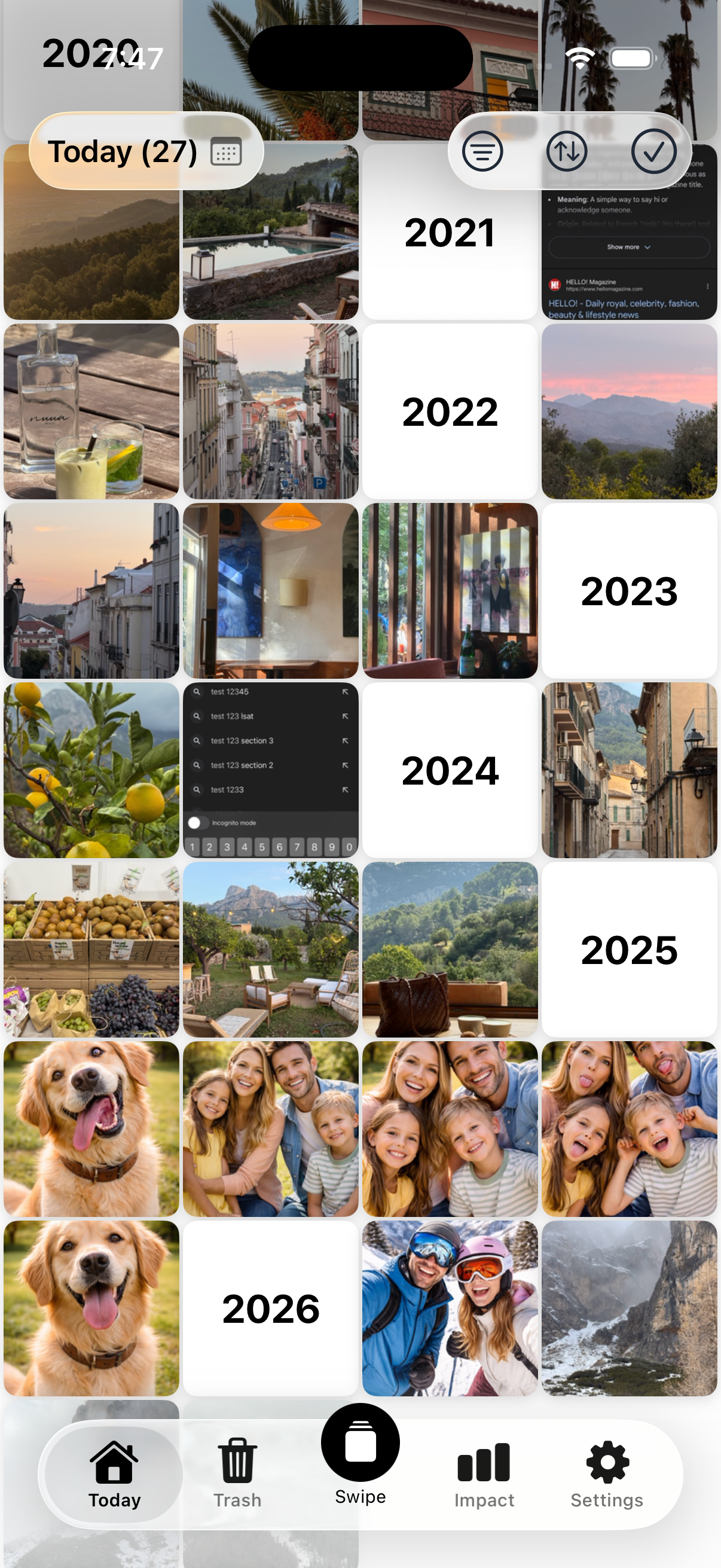
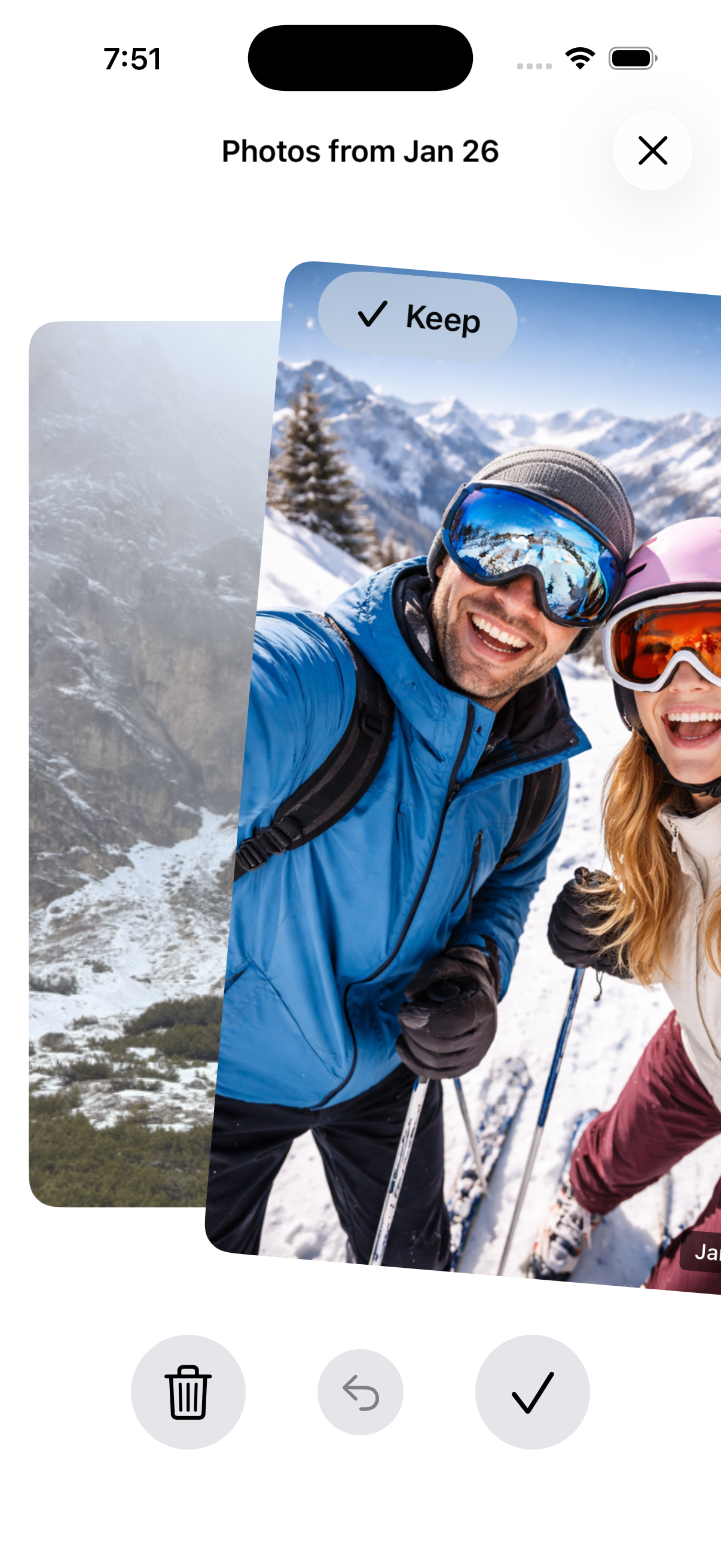
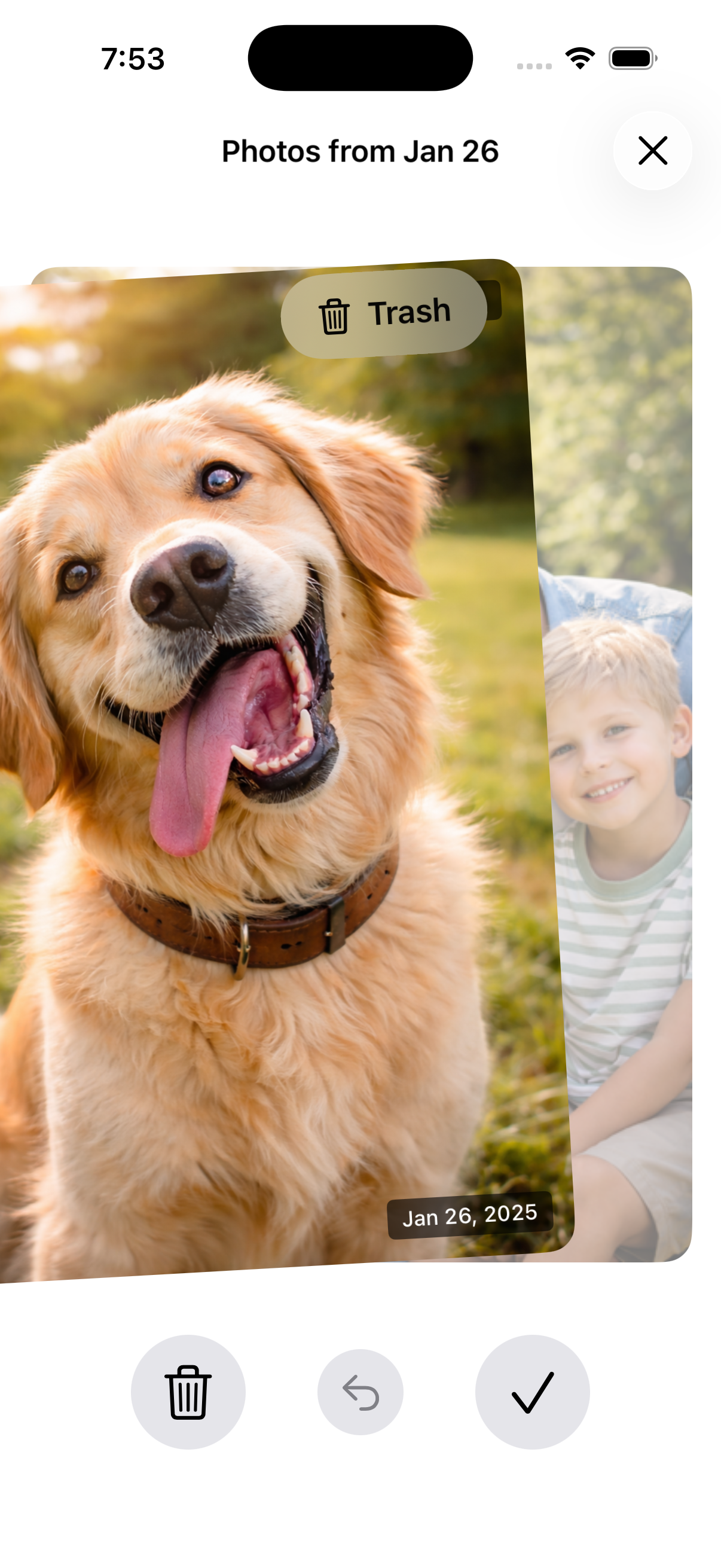
5 นาที/วัน → เลือกวันที่หนึ่งในทุกปี → ลบสิ่งที่ไม่จำเป็นออก
Nostaly ถูกสร้างมาเพื่อสิ่งนี้โดยเฉพาะ
ดูวิธีการทำงาน
คำถามที่พบบ่อย
การปรับพื้นที่จัดเก็บจะลบรูปภาพของฉันหรือไม่?
ไม่ — นี่คือฟีเจอร์จัดการพื้นที่จัดเก็บ ภาพต้นฉบับของคุณจะยังคงอยู่ใน iCloud เมื่อเปิดใช้งาน (ตราบใดที่คุณมีพื้นที่จัดเก็บ iCloud)
การโอนแอปปลอดภัยหรือไม่?
ใช่ — ข้อมูลของคุณจะถูกเก็บไว้ และคุณสามารถติดตั้งแอปใหม่ได้ในภายหลัง
ฉันยังต้องลบรูปภาพอยู่ไหม?
โดยปกติแล้วใช่ — โดยเฉพาะภาพหน้าจอ การบันทึกหน้าจอ และรูปที่ซ้ำกัน การตั้งค่าช่วยได้ แต่ความยุ่งเหยิงก็ยังสะสมเพิ่มขึ้นหากไม่มีการสร้างนิสัย